









ما تحتاجه قبل أن تبدأ
يغطي هذا الدليل Ordder POS، النظام الذي يدير الكاشير وطلبات QR وشاشة المطبخ والإدارة الخلفية. يعمل Ordder POS في المتصفح على app.ordder.com، فلا شيء يجب تثبيته للإدارة الخلفية. جهّز ما يلي وسينتهي الإعداد في جلسة واحدة.
- كمبيوتر أو جهاز لوحي بمتصفح حديث، للإدارة الخلفية والكاشير.
- قائمتك: الفئات والأصناف والأسعار، إضافة إلى الإضافات ومسببات الحساسية والصور إن وُجدت. وتكفي قائمة قصيرة للبدء.
- صالتك: الطوابق أو المناطق التي تخدمها (الداخل، التراس، البار) والطاولات في كلٍّ منها.
- شاشة للمطبخ: أي جهاز لوحي أو شاشة بمتصفح تشغّل شاشة المطبخ. وأضف طابعات حرارية إن كان مطبخك يعمل بالتذاكر الورقية.
- إعداد الدفع لديك: مزوّد الدفع عبر الإنترنت الذي تريده للدفع على الطاولة، وجهاز الدفع بالبطاقة الذي تستخدمه في الكاشير، إن وُجد.
- في اليونان: بيانات نشاطك التجاري لدى AADE myDATA، لتُصدَر الإيصالات والفواتير كمستندات ضريبية.
أعِدّ Ordder في تسع خطوات
الخطوة 1 من 9
ابدأ التجربة المجانية واختر باقة
أنشئ حسابك على onboarding.ordder.com. تبدأ كل باقة بتجربة مجانية لمدة 30 يومًا. سعر Starter هو $29 شهريًا، و Professional بسعر $79، و Enterprise بسعر $199؛ والدفع السنوي بسعر عشرة أشهر. اطّلع على ما تشمله كل باقة في صفحة الأسعار.
- تغطي Starter حتى 15 طاولة، وطابقين، و5 حسابات للموظفين، و500 طلب شهريًا.
- تضيف Professional المخزون، والتوصيل والاستلام، والحجوزات، و AI Waiter، وورديات الموظفين، والإيصالات الضريبية.
- تضيف Enterprise الوصفات، وتعدد الفروع، والصلاحيات المخصصة، والوصول إلى API، والنادل الهاتفي بالذكاء الاصطناعي.
الخطوة 2 من 9
أضف بيانات منشأتك
أدخل اسم المنشأة وعنوانها وعملتها ونسب الضرائب. تظهر هذه البيانات في قائمة الضيوف وعلى الإيصالات وفي تقاريرك، فاضبطها قبل بناء القائمة.
الخطوة 3 من 9
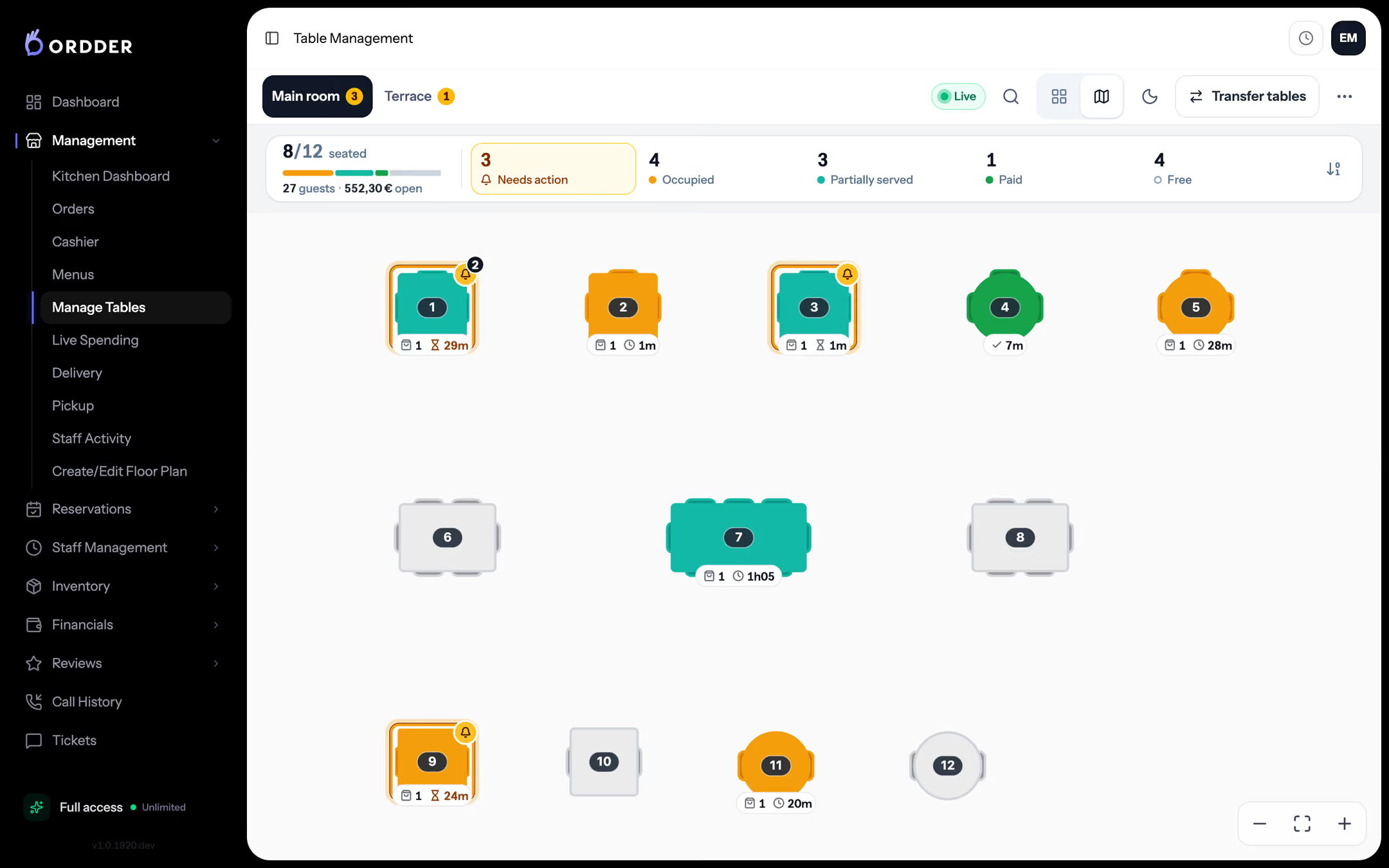
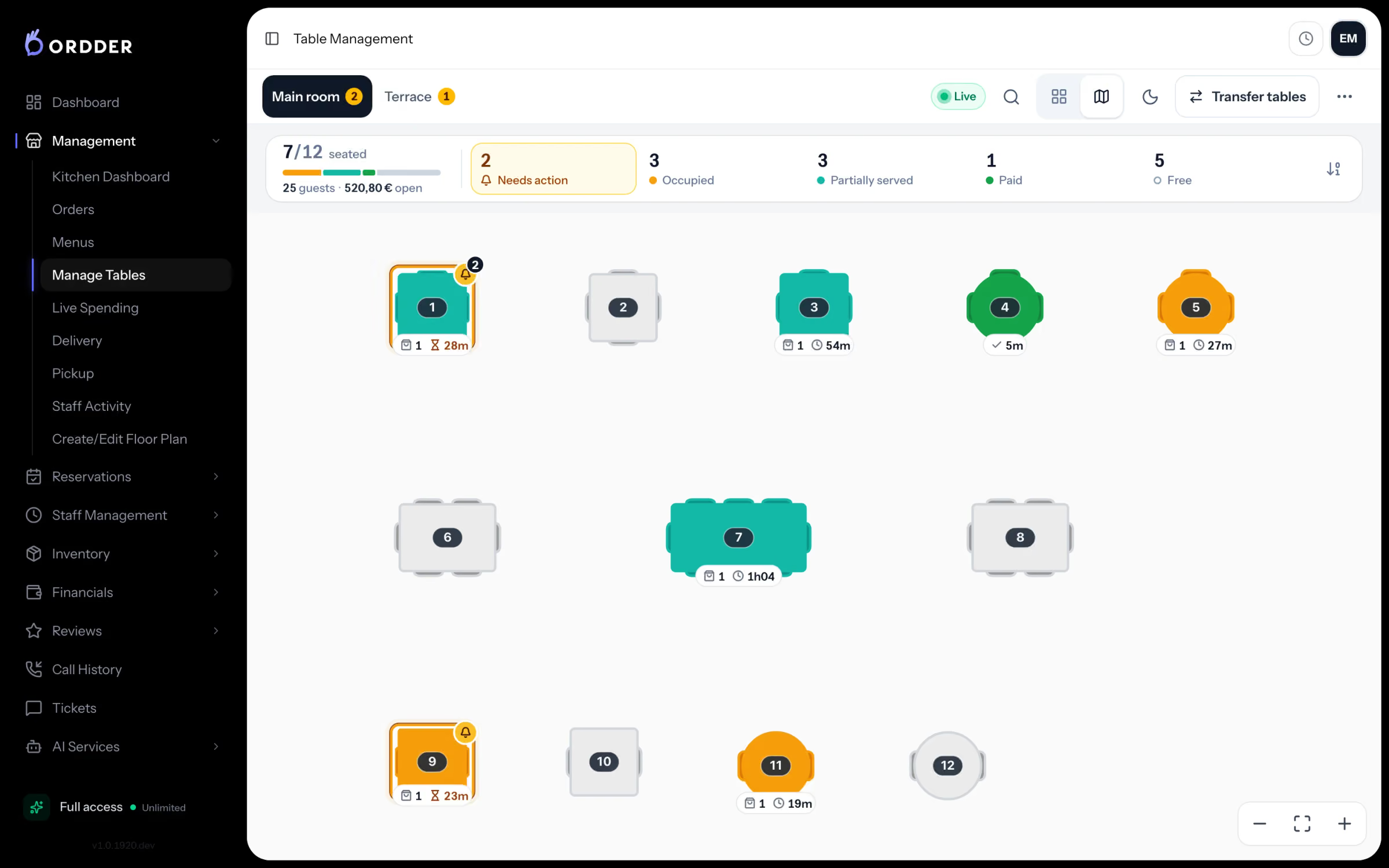
ارسم صالتك
أنشئ طابقًا لكل منطقة وأضف الطاولات، على شكل نطاقات إن كانت كثيرة. وارسم الجدران وضع الديكور ليشبه المخطط الصالة. كراسي البار وأسرّة التشمّس أنواع من الطاولات أيضًا. وتحصل كل طاولة على رمز QR خاص بها، وبه تصل طلبات الضيوف إلى الطاولة الصحيحة.
- على الصالة الحية تعرض كل طاولة إحدى ست حالات: متاحة، أو محجوزة، أو مشغولة، أو خُدمت جزئيًا، أو بانتظار الدفع، أو مدفوعة.
- يمكنك إعادة ترقيم الطاولات ونقلها وإضافتها في أي وقت.
صالتك المرسومة. الخطوة 4 من 9
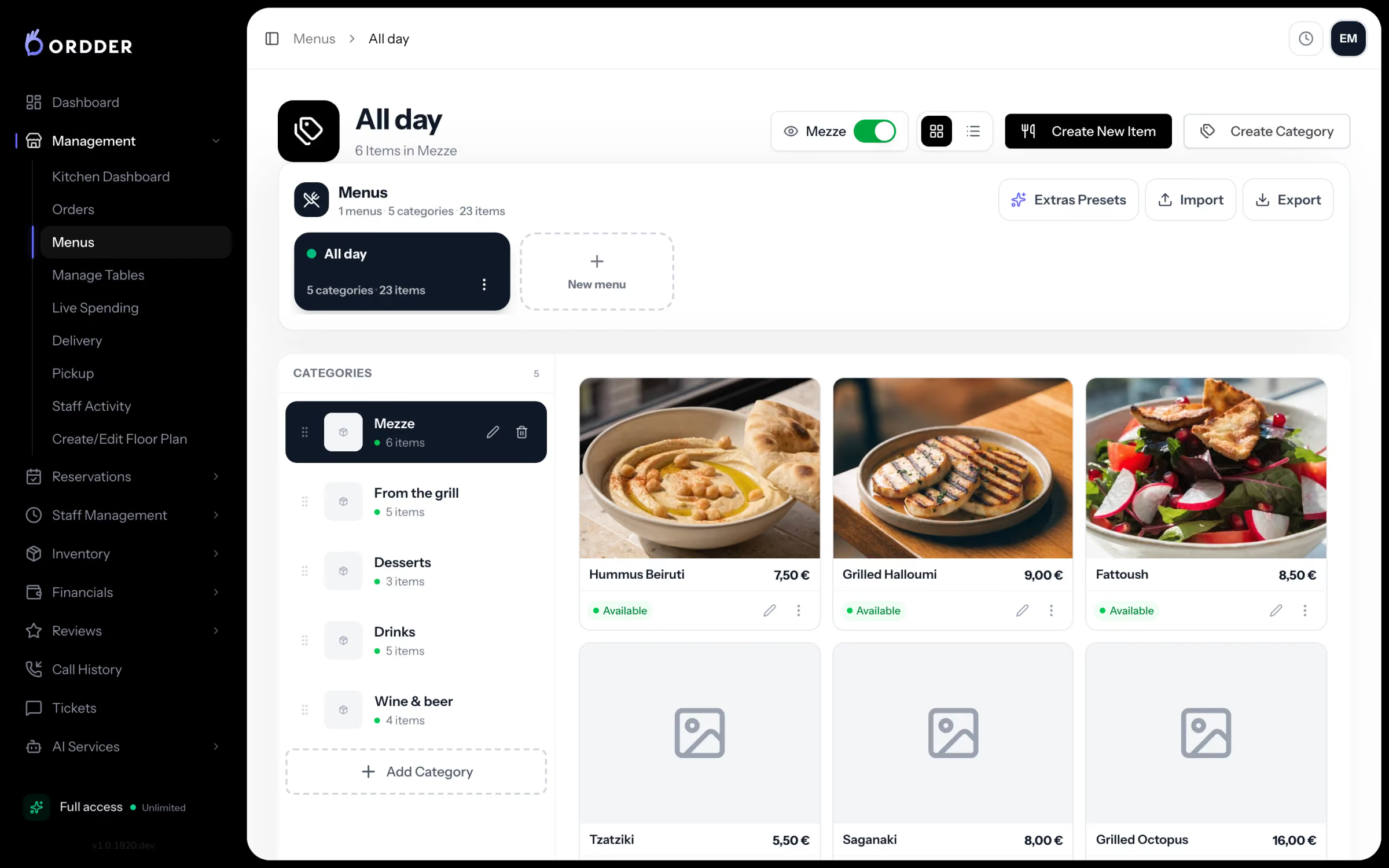
ابنِ القائمة
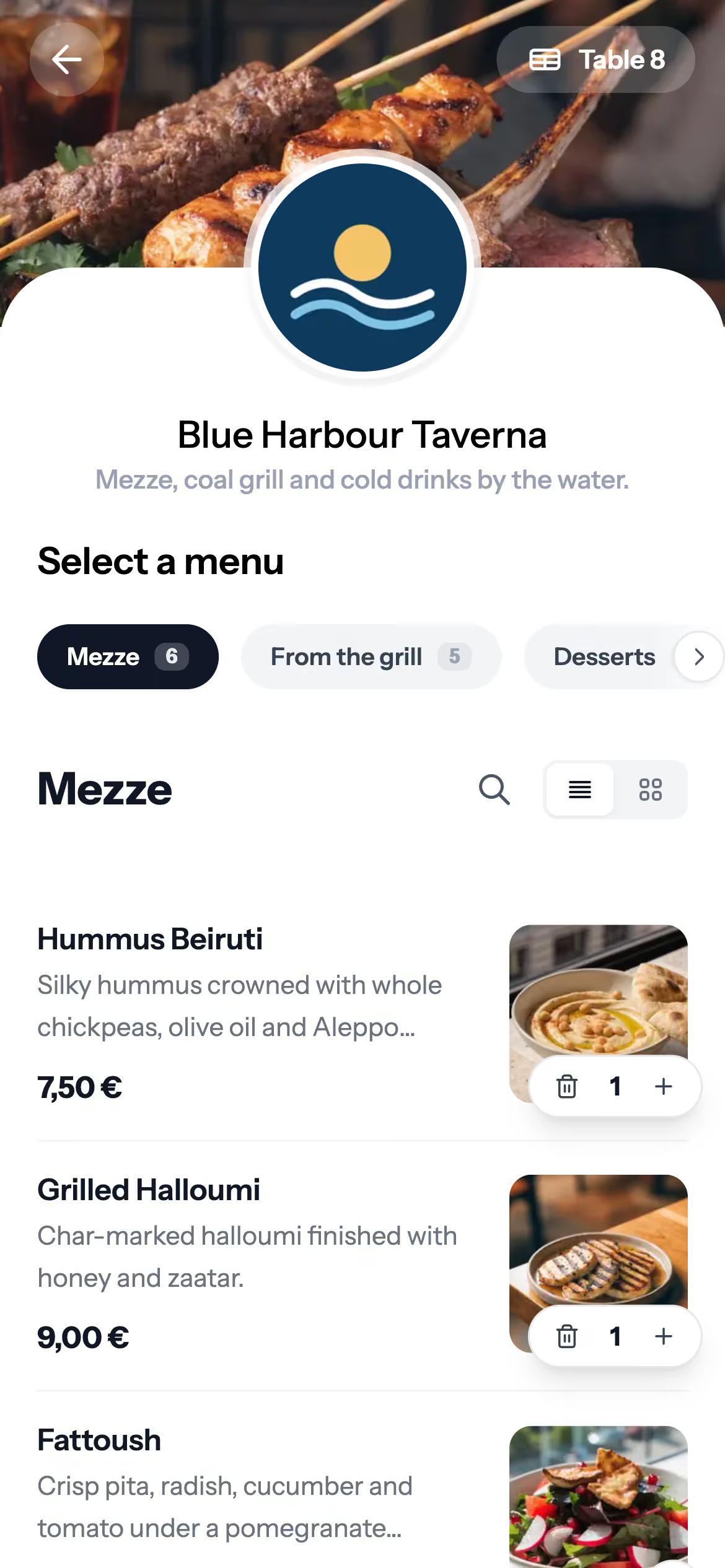
أضف الفئات، ثم الأصناف بأسعارها وأوصافها وإضافاتها ومسببات الحساسية. وحدّد سعرًا لكل قناة بيع إن كانت أسعار الطلبات داخل المطعم والتوصيل والاستلام مختلفة. وإن كانت قائمتك في ملف بالفعل، فاستخدم استيراد القائمة.
- تُترجَم قائمة الضيوف تلقائيًا، ليقرأها الضيوف بلغتهم. وهي تعمل بـ23 لغة.
- لا صور بعد؟ في Professional و Enterprise، يستطيع الذكاء الاصطناعي إنشاء صور للأطباق أو تحسين الصور التي التقطتها.
القوائم والفئات. الخطوة 5 من 9
اطبع رموز QR للطاولات
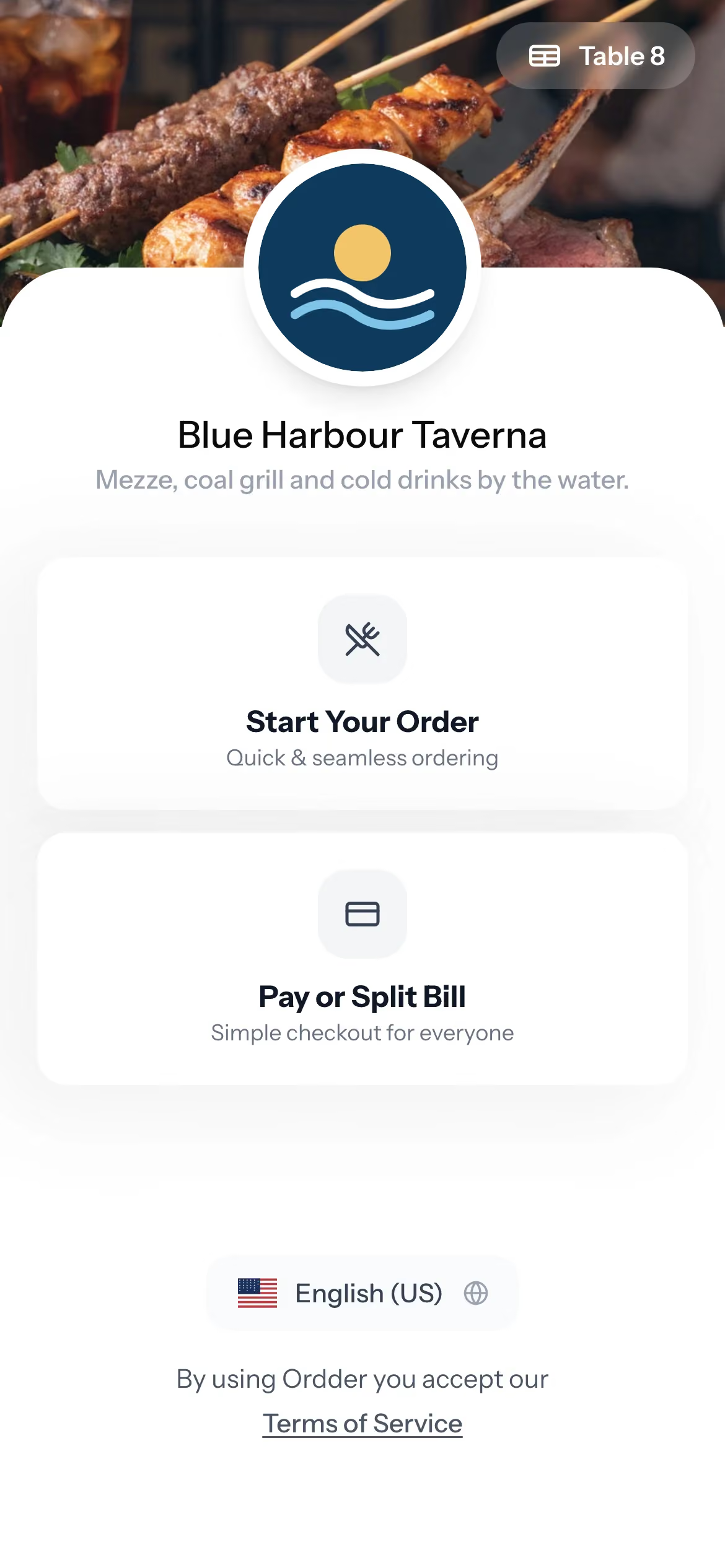
صمّم بطاقات الطاولات في مصمّم QR واطبعها. والضيف الذي يمسح الرمز يصل إلى صفحة منشأتك: يطلب داخل المطعم، أو يتصفح القائمة، أو يدفع أو يقسّم الفاتورة، أو يستدعي النادل، أو يسأل AI Waiter في Professional وما فوقها. دون تنزيل أي تطبيق.
- اختبر بطاقة واحدة لكل منطقة قبل أن تطبع المجموعة كلها.
رمز QR لكل طاولة يفتح قائمتها. الخطوة 6 من 9
أعِدّ المطبخ
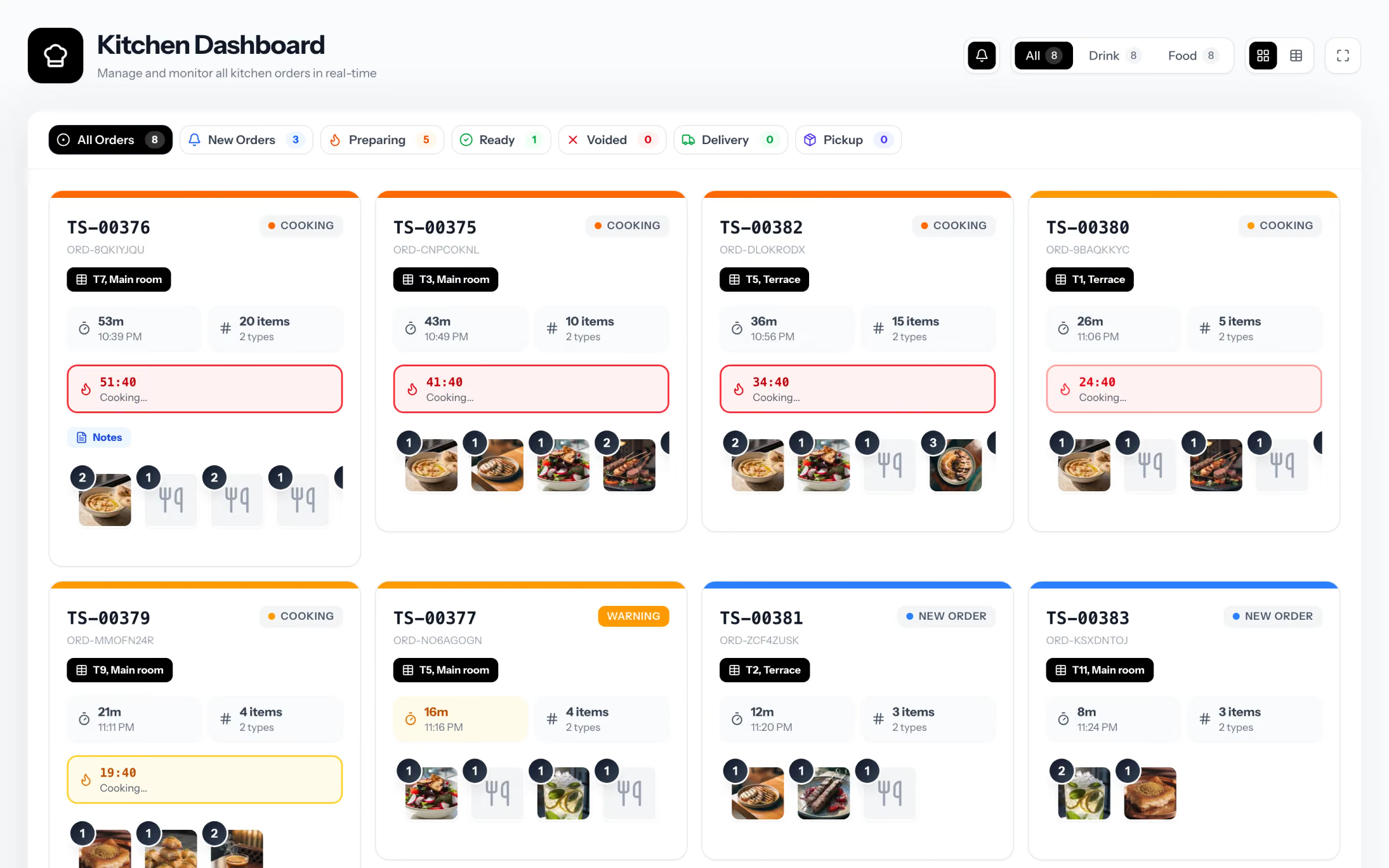
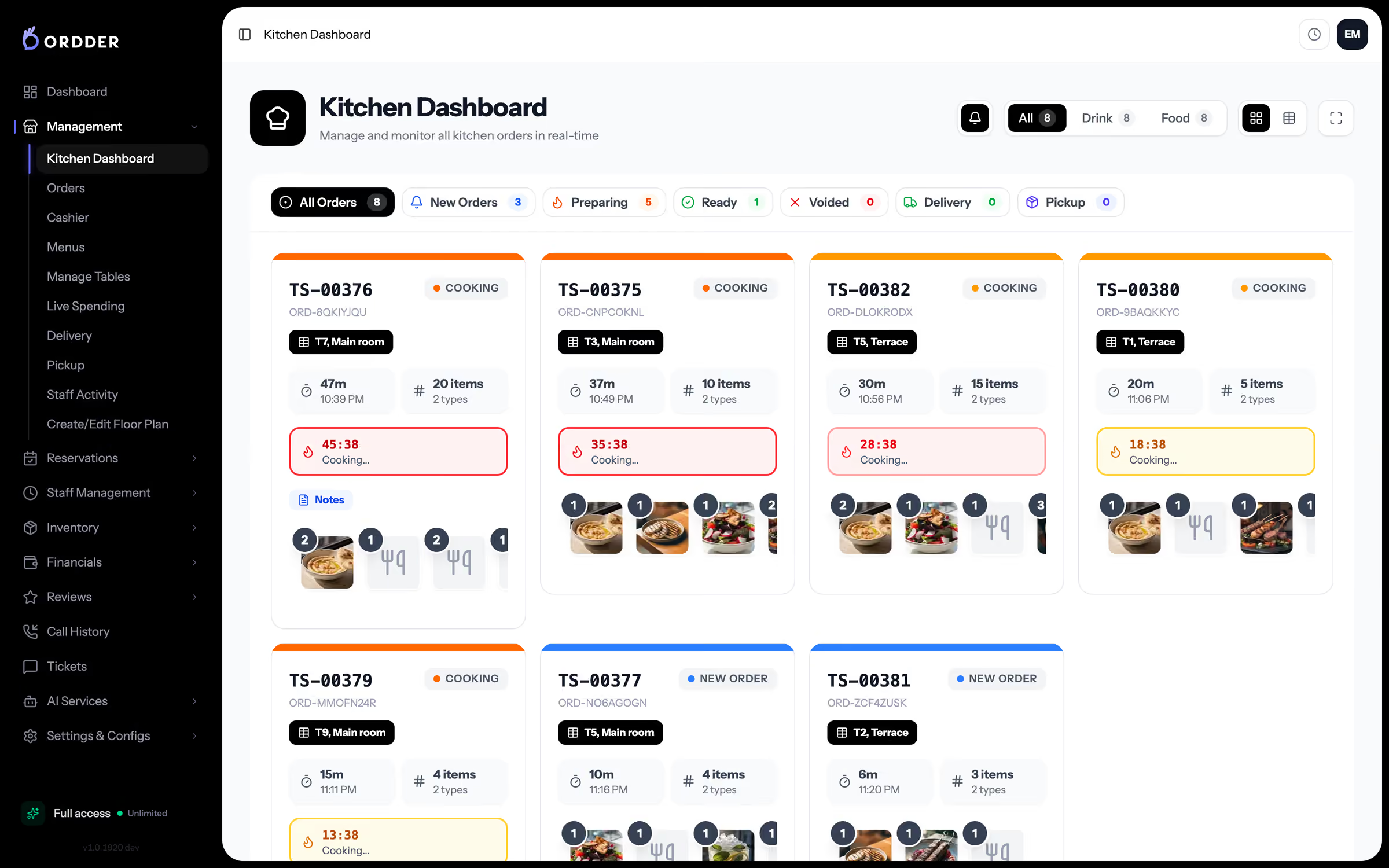
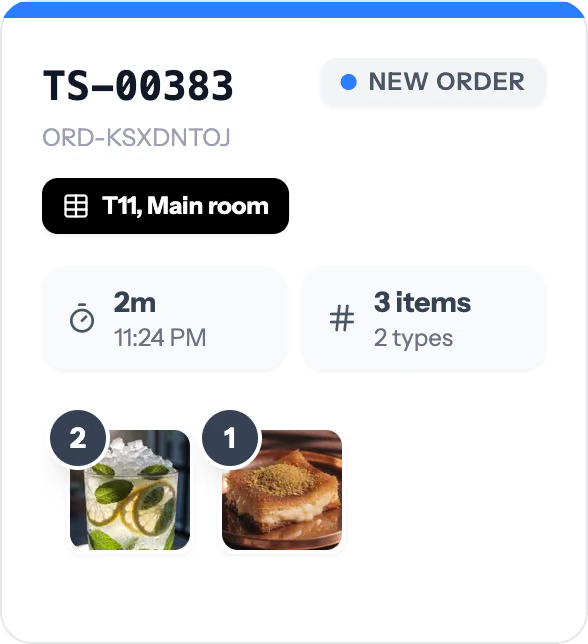
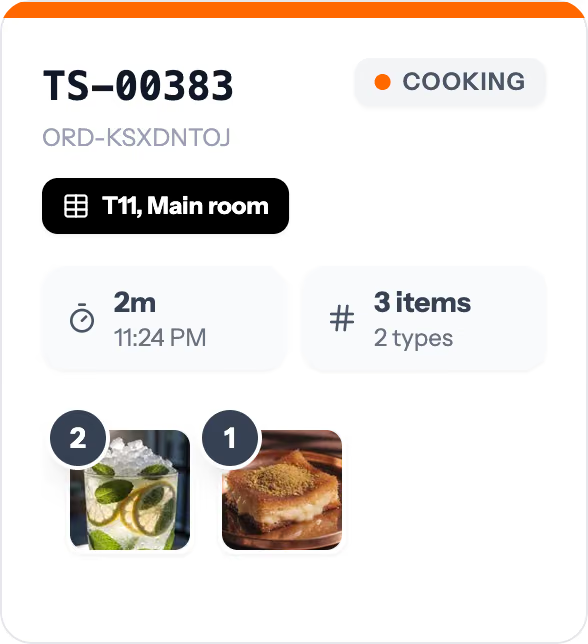
افتح شاشة المطبخ على شاشة المطبخ وسجّل الدخول. تظهر الطلبات الجديدة لحظة إرسالها، من الطاولة أو من الكاشير، وتنتقل من «جديد» إلى «قيد التحضير» إلى «جاهز» مع مؤقت طهي مباشر. ولطباعة التذاكر، اقرن طابعاتك عبر جسر الطباعة من Ordder على كمبيوتر Windows أو حزمة Raspberry Pi.
- اقرن الأجهزة مثل أجهزة الطلبات وهواتف النُّدُل برمز اقتران من صفحة «الأجهزة».
شاشة المطبخ. الخطوة 7 من 9
اربط المدفوعات
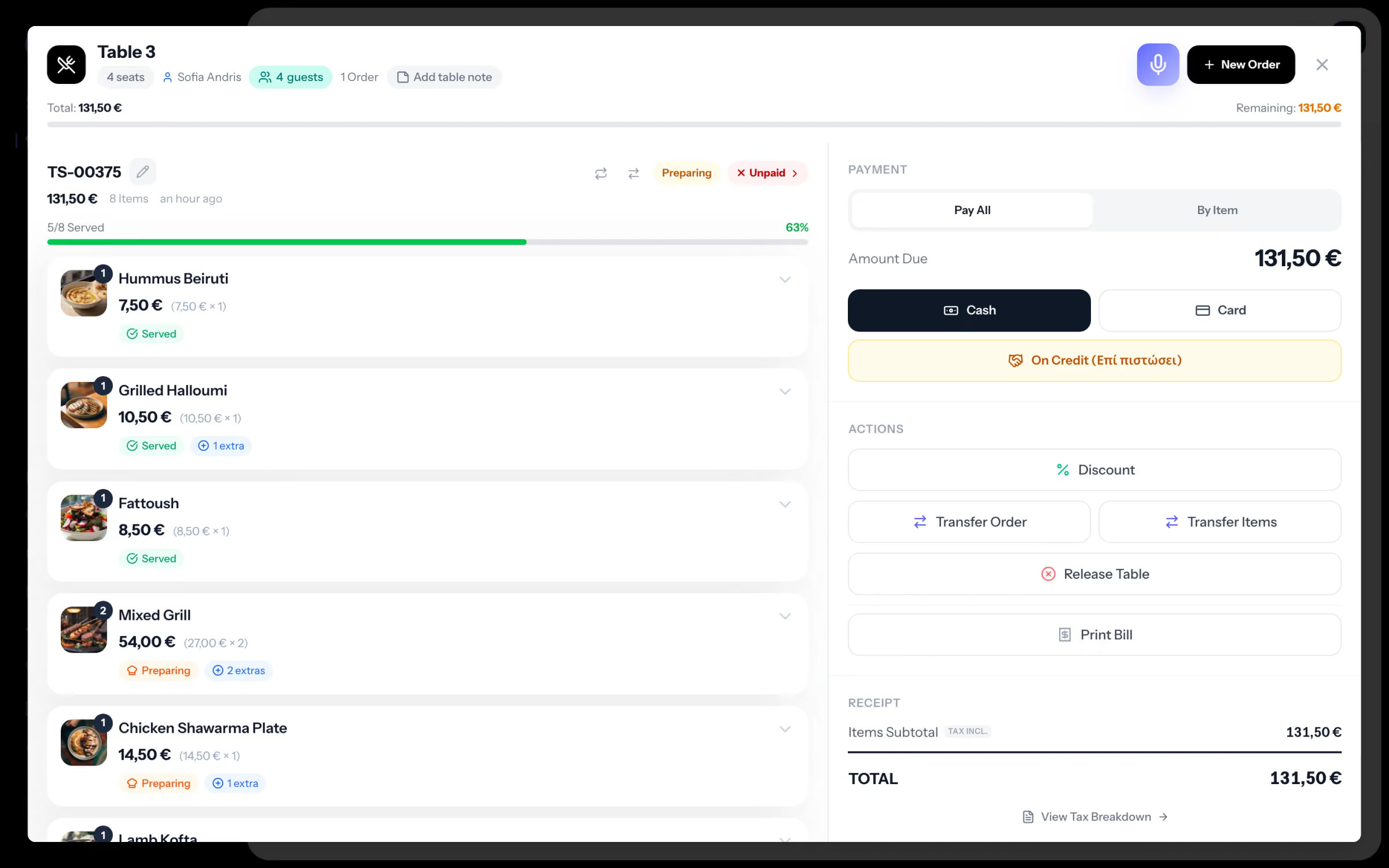
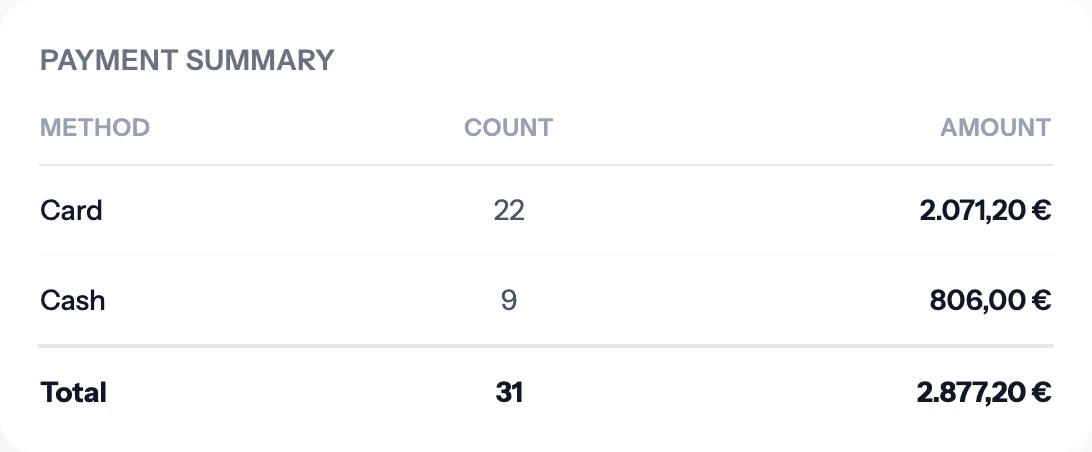
اربط مزوّد الدفع عبر الإنترنت ليتمكن الضيوف من الدفع من الطاولة، وتقسيم الفاتورة، وإضافة البقشيش. ثم اربط جهاز الدفع بالبطاقة: يعمل Ordder POS مع أجهزة من Viva و Mellon و Nexi، و Seerbit، و eTameiaki. ويُسجَّل البقشيش منفصلًا ولا يدخل أبدًا في الإجماليات الضريبية.
- في اليونان، تُرسَل الإيصالات والفواتير والإشعارات الدائنة إلى AADE myDATA، ويحمل إيصال الضيف رمز QR الضريبي.
الفاتورة والدفع. الخطوة 8 من 9
أضف فريقك
ادعُ الموظفين وامنح كل شخص دورًا: مدير، أو موظف استقبال، أو نادل، أو أمين صندوق، أو مطبخ، أو محاسب، وغيرها. يسجّل موظفو الصالة والمطبخ دخولهم برمز PIN شخصي، ويفتح كل دور على الشاشة التي يحتاجها. وتتيح لك Enterprise بناء صلاحيات مخصصة.
- يُفعَّل وضع التدريب لكل منشأة: اطلبه منا وسنفعّله. ثم يبدأ المدير جلسة تدريب، ويسجّل الموظفون الجدد طلبات تدريبية لا تُحتسب أبدًا ضمن الإيرادات ولا تصل أبدًا إلى الجهة الضريبية.
الخطوة 9 من 9
شغّل خدمة تجريبية، ثم افتتح
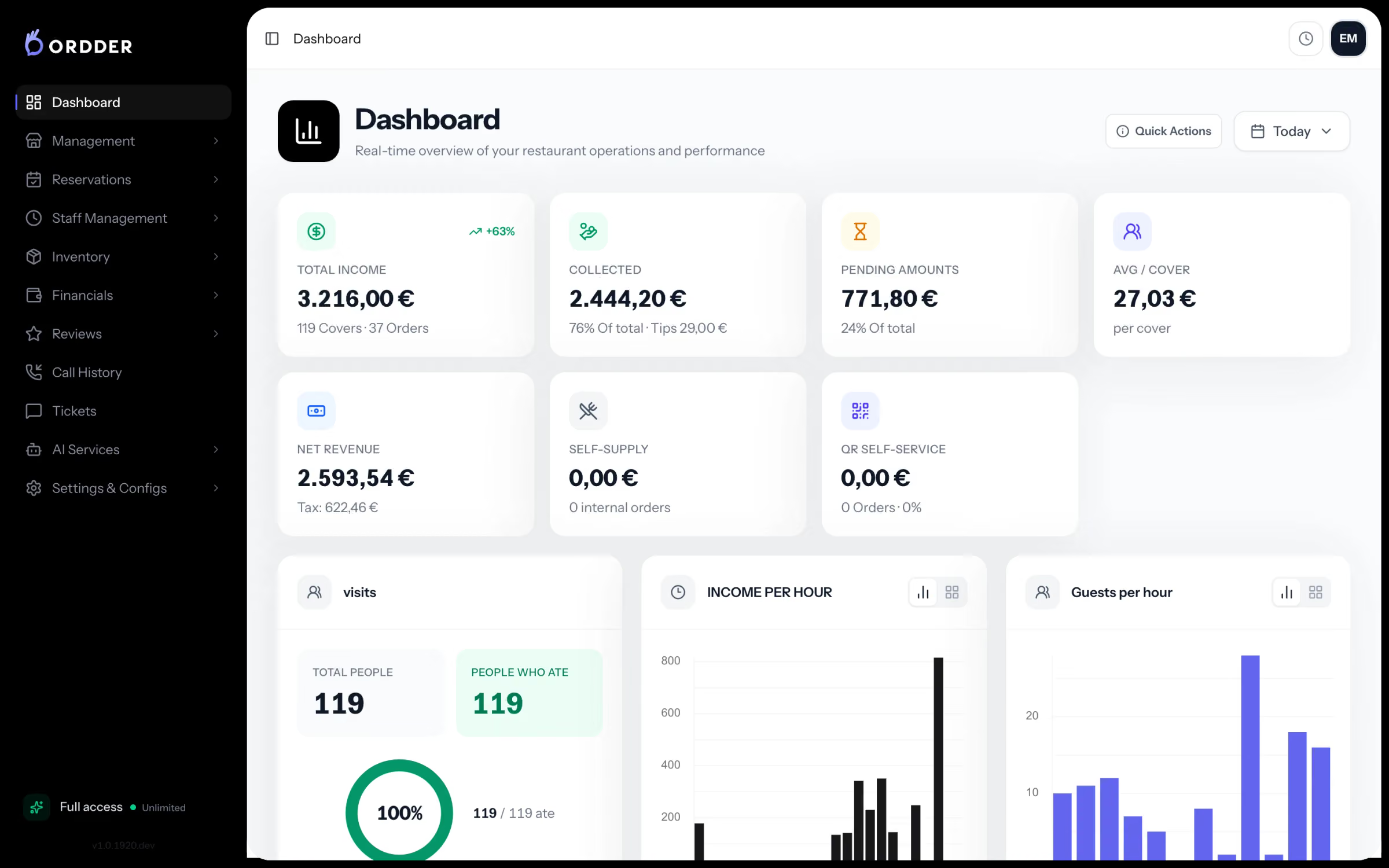
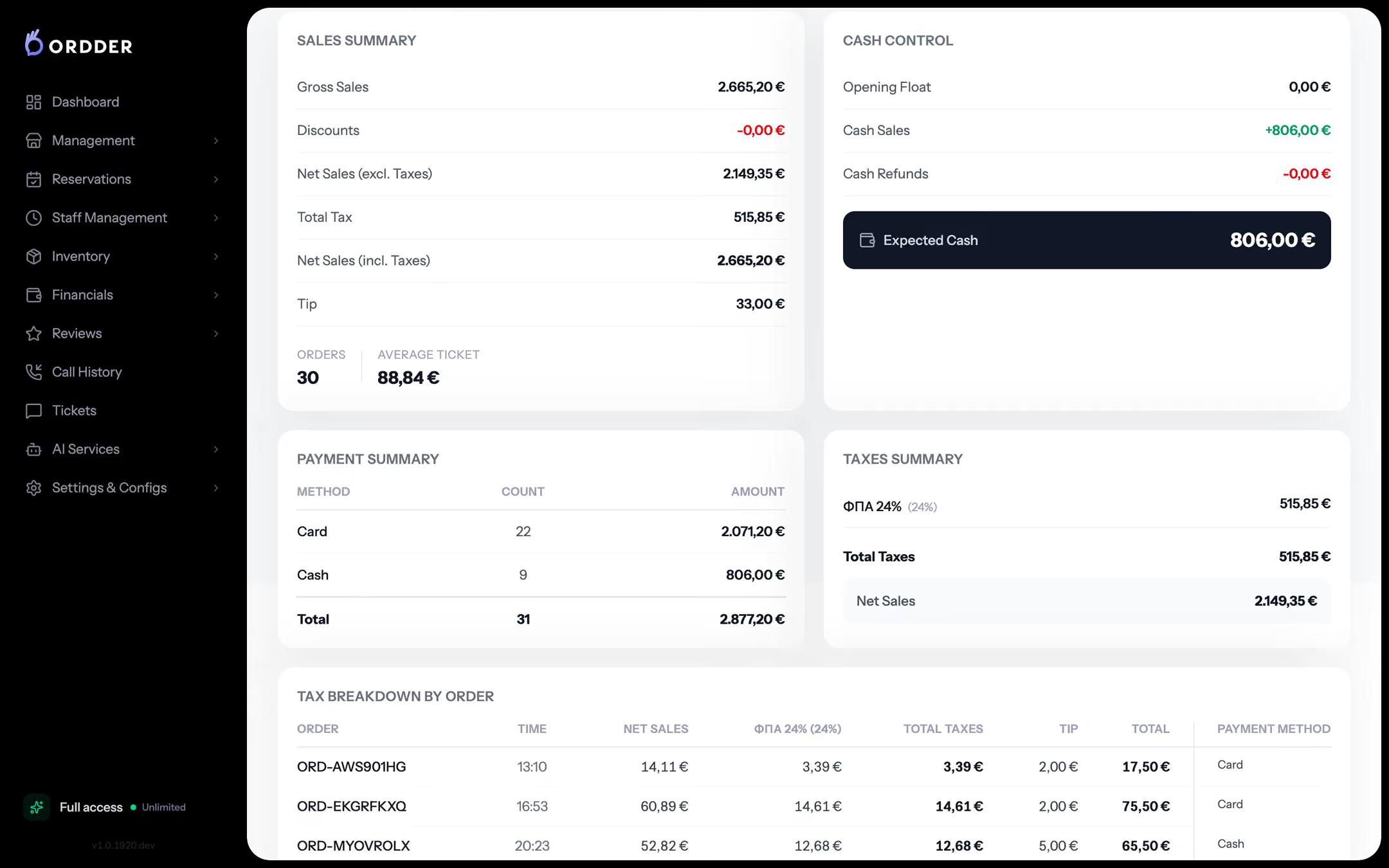
امسح بطاقة طاولة بهاتفك وضع طلبًا. تأكد من وصوله إلى شاشة المطبخ، وعلّمه جاهزًا ثم مقدَّمًا، ثم ادفعه من الهاتف. وسجّل طلبًا ثانيًا في الكاشير وسوِّه على جهاز الدفع بالبطاقة. واختم بتقرير X لترى اليوم حتى الآن. وحين تبدو الأرقام صحيحة، تكون جاهزًا لاستقبال الضيوف.
طلب تجريبي، ثم التذكرة.


أسبوعك الأول على Ordder
معظم العمل بعد الافتتاح تعديلات صغيرة. وبعض العادات تساعد في الأيام الأولى.
- أوقف الأصناف في القائمة عند نفادها، فلا يستطيع الضيوف طلبها من الطاولة.
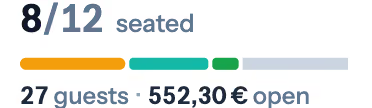
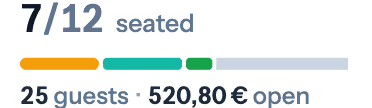
- راقب الصالة الحية أثناء الخدمة. الطاولات التي تحتاج إلى أحد تبرز؛ والباقي يبقى هادئًا.
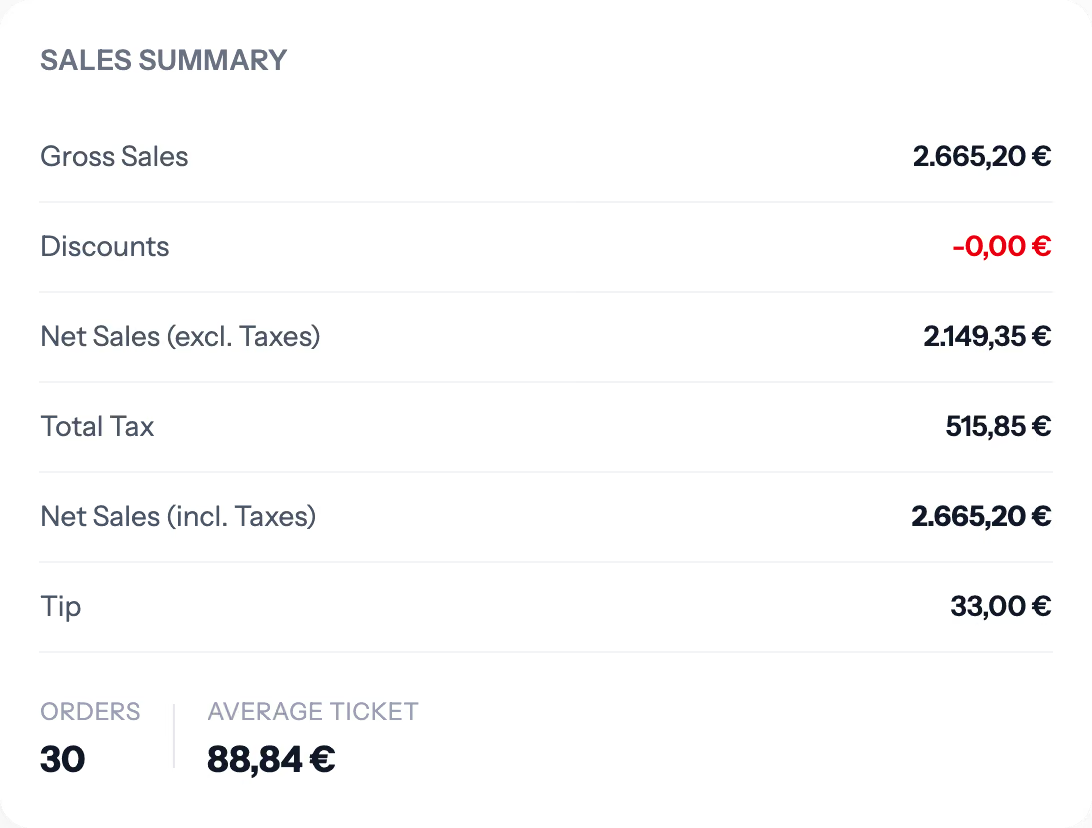
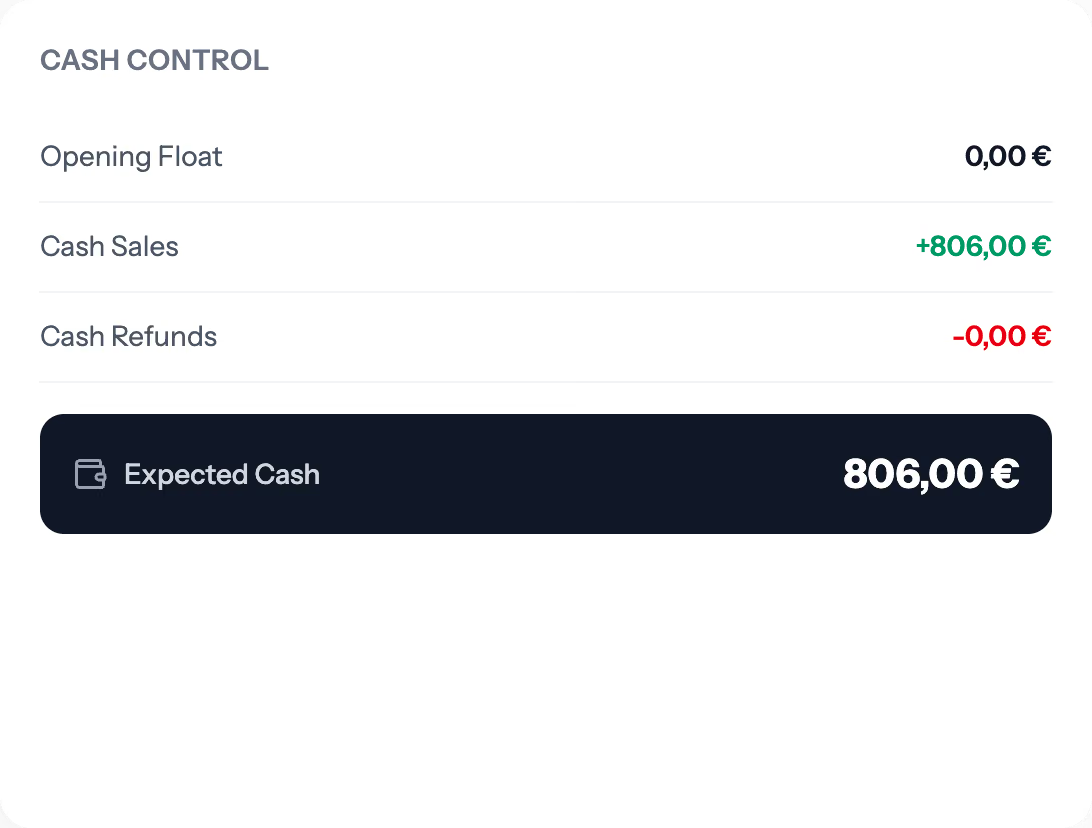
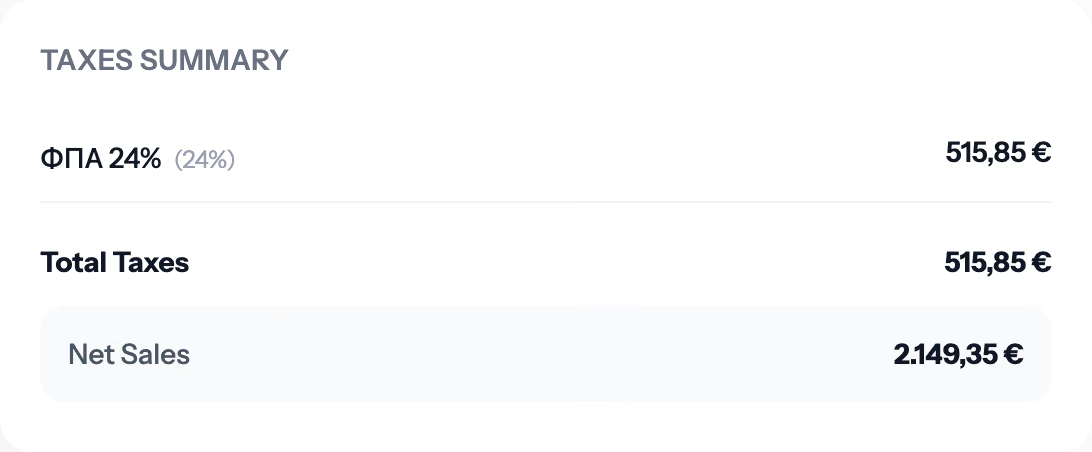
- أغلق كل يوم بإغلاق اليوم وتقرير Z، وراجع البيانات المالية صباح اليوم التالي.
- اقرأ التقارير بعد أول عطلة نهاية أسبوع: ما الذي بِيع، وفي أي ساعات، وعبر أي قناة.
وحين تكون مستعدًا للنمو، أضف التوصيل والاستلام، أو الحجوزات مع مكتب استقبال وقائمة انتظار، أو المخزون مع أوامر الشراء وتنبيهات النقص. كلها جزء من النظام نفسه، فلا شيء جديد يجب ربطه.

إن لم يعمل شيء ما
- رمز QR يفتح طاولة خاطئة
- كل بطاقة تخص طاولة واحدة. أعِد طباعة البطاقة من تلك الطاولة في مصمّم QR واستبدل القديمة.
- الطلبات لا تصل إلى المطبخ
- تأكد من أن شاشة المطبخ مسجّلة الدخول إلى المنشأة الصحيحة ومتصلة بالإنترنت. وأعِد تحميل صفحة شاشة المطبخ بعد عودة الاتصال.
- طابعة لا تطبع
- تأكد من أن الكمبيوتر الذي يشغّل جسر الطباعة يعمل وأن الطابعة على الشبكة نفسها، ثم أرسل طباعة تجريبية من Ordder.
- الضيوف لا يستطيعون الدفع من الطاولة
- يظهر الدفع على الطاولة بعد ربط مزوّد الدفع عبر الإنترنت وتفعيله. تحقق من حالته في إعدادات الدفع.
- تحتاج إلى تغيير القائمة أو الصالة
- غيّرها في الإدارة الخلفية في أي وقت. ويرى الضيوف القائمة الجديدة عند تحميل الصفحة في المرة التالية.
ما زلت عالقًا؟ افتح تذكرة دعم من الإدارة الخلفية، أو راسلنا على [email protected].