











Was Sie vor dem Start brauchen
Dieser Ratgeber behandelt Ordder POS, das System für Kasse, QR-Bestellung, Küchendisplay und Backoffice. Ordder POS läuft im Browser unter app.ordder.com, für das Backoffice müssen Sie also nichts installieren. Legen Sie Folgendes bereit, dann ist die Einrichtung in einem Durchgang erledigt.
- Einen Computer oder ein Tablet mit aktuellem Browser, für Backoffice und Kasse.
- Ihre Speisekarte: Kategorien, Artikel und Preise, dazu Extras, Allergene und Fotos, falls vorhanden. Eine kurze Karte reicht für den Start.
- Ihren Raumplan: die Bereiche, in denen Sie servieren (innen, Terrasse, Bar), und die Tische in jedem davon.
- Einen Bildschirm für die Küche: Jedes Tablet oder Display mit Browser kann das Küchendisplay zeigen. Ergänzen Sie Thermodrucker, wenn Ihre Küche mit Papierbons arbeitet.
- Ihre Zahlungseinrichtung: den Online-Zahlungsanbieter, den Sie für das Bezahlen am Tisch möchten, und gegebenenfalls das Kartenterminal an der Kasse.
- In Griechenland: Ihre Unternehmensdaten für AADE myDATA, damit Belege und Rechnungen als Fiskaldokumente ausgestellt werden können.
Ordder in neun Schritten einrichten
Schritt 1 von 9
Kostenlosen Test starten und Tarif wählen
Erstellen Sie Ihr Konto unter onboarding.ordder.com. Jeder Tarif beginnt mit 30 Tagen kostenlos. Starter kostet 29 $ pro Monat, Professional 79 $ und Enterprise 199 $; bei jährlicher Zahlung zahlen Sie zehn Monate. Was jeder Tarif enthält, sehen Sie auf der Preisseite.
- Starter umfasst bis zu 15 Tische, 2 Bereiche, 5 Personalkonten und 500 Bestellungen pro Monat.
- Professional ergänzt Lager, Lieferung und Abholung, Reservierungen, den AI Waiter, Schichten und Fiskalbelege.
- Enterprise ergänzt Rezepturen, mehrere Standorte, individuelle Berechtigungen, API-Zugang und den AI Waiter am Telefon.
Schritt 2 von 9
Daten des Betriebs eingeben
Geben Sie Name, Adresse, Währung und Steuersätze des Betriebs ein. Sie erscheinen auf der Gäste-Speisekarte, auf Belegen und in Ihren Berichten, also legen Sie sie fest, bevor Sie die Karte anlegen.
Schritt 3 von 9
Raumplan zeichnen
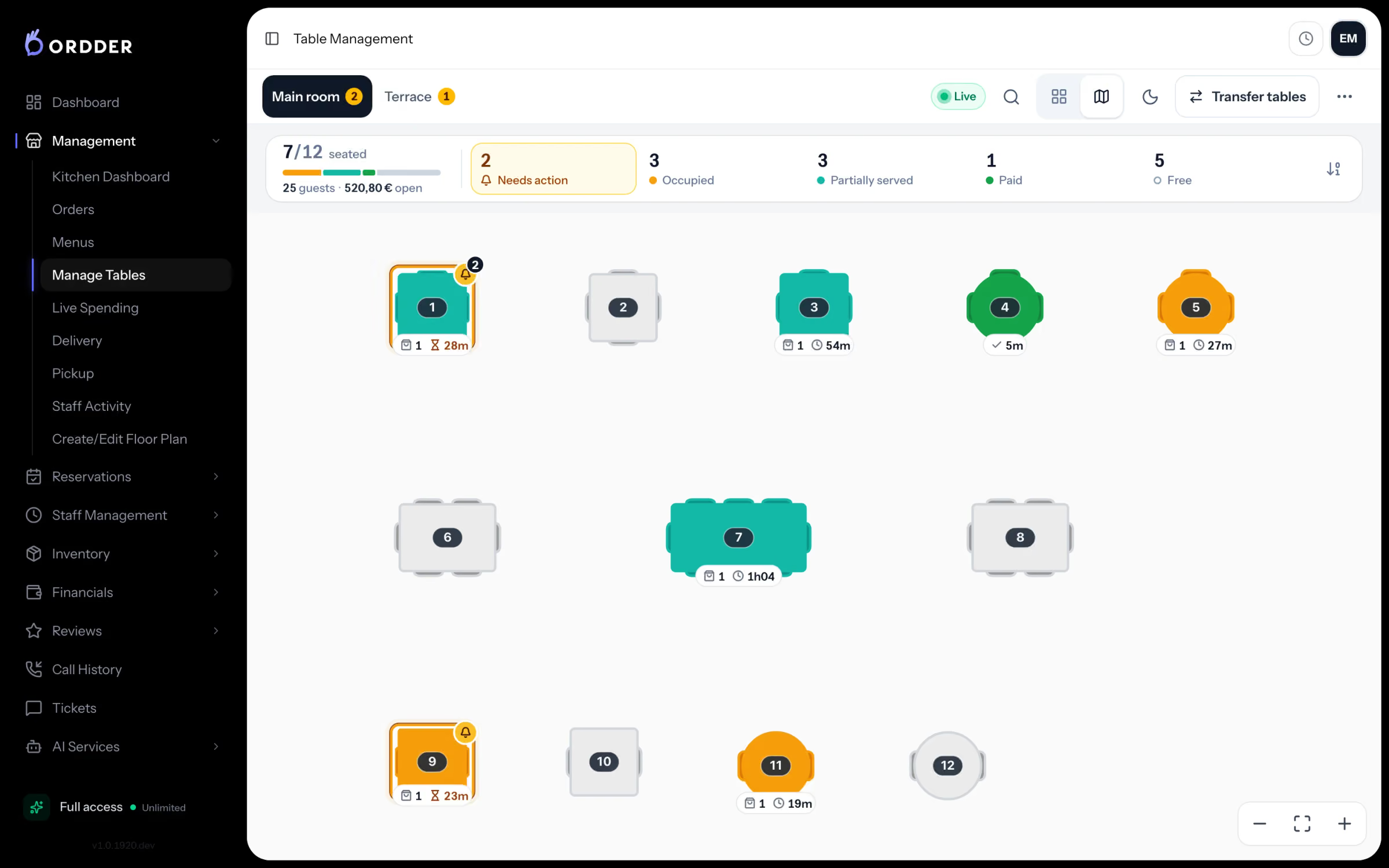
Legen Sie für jeden Bereich eine Fläche an und fügen Sie die Tische hinzu, bei vielen Tischen auch als Nummernbereich. Zeichnen Sie Wände und platzieren Sie Deko, damit der Plan wie der Raum aussieht. Barhocker und Liegen sind ebenfalls Tischarten. Jeder Tisch bekommt seinen eigenen QR-Code, so erreichen Gästebestellungen den richtigen Tisch.
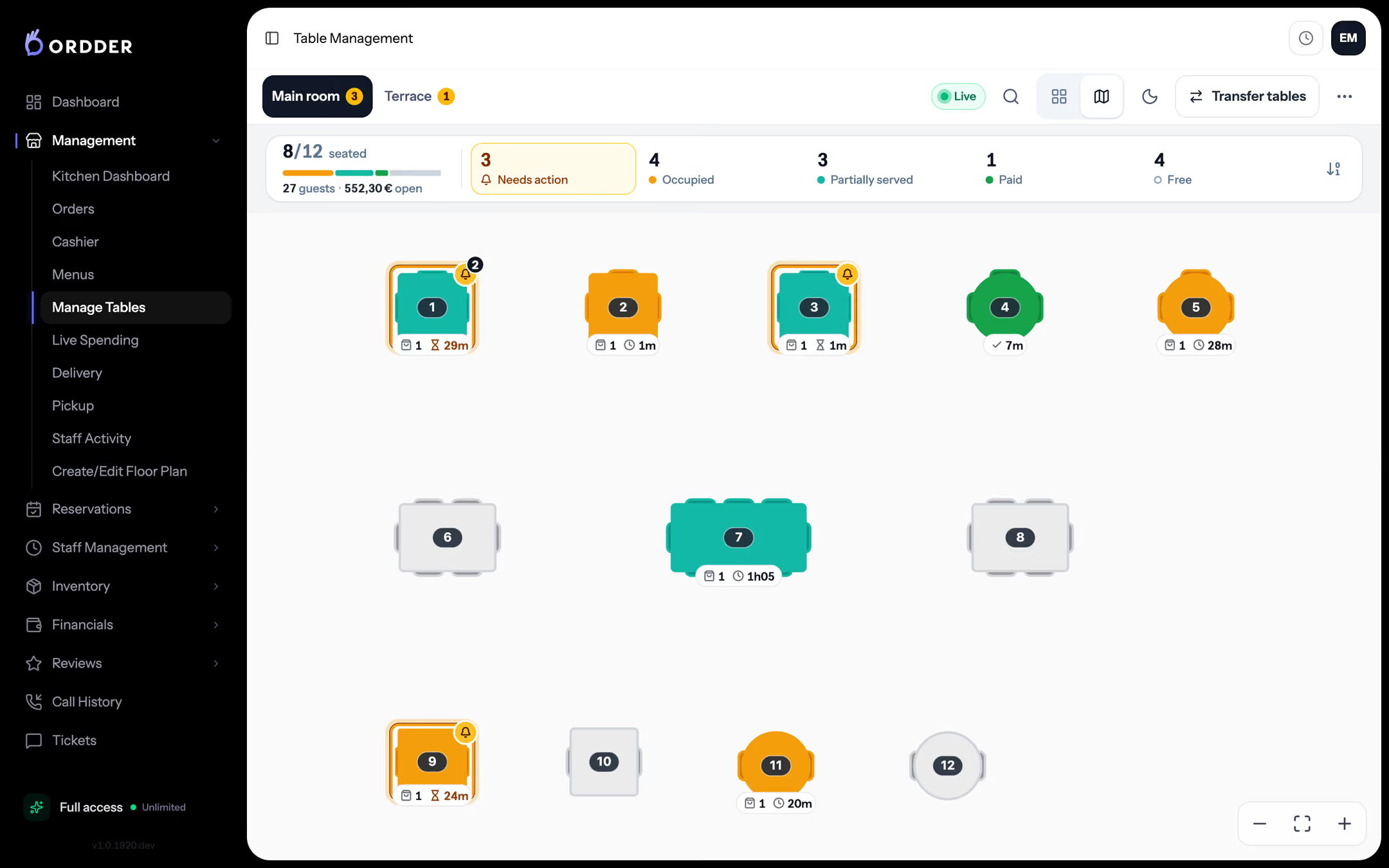
- Im Live-Raumplan zeigt jeder Tisch einen von sechs Status: frei, reserviert, besetzt, teilweise serviert, wartet auf Zahlung oder bezahlt.
- Sie können Tische jederzeit umnummerieren, verschieben und hinzufügen.
Ihr gezeichneter Raumplan. Schritt 4 von 9
Speisekarte anlegen
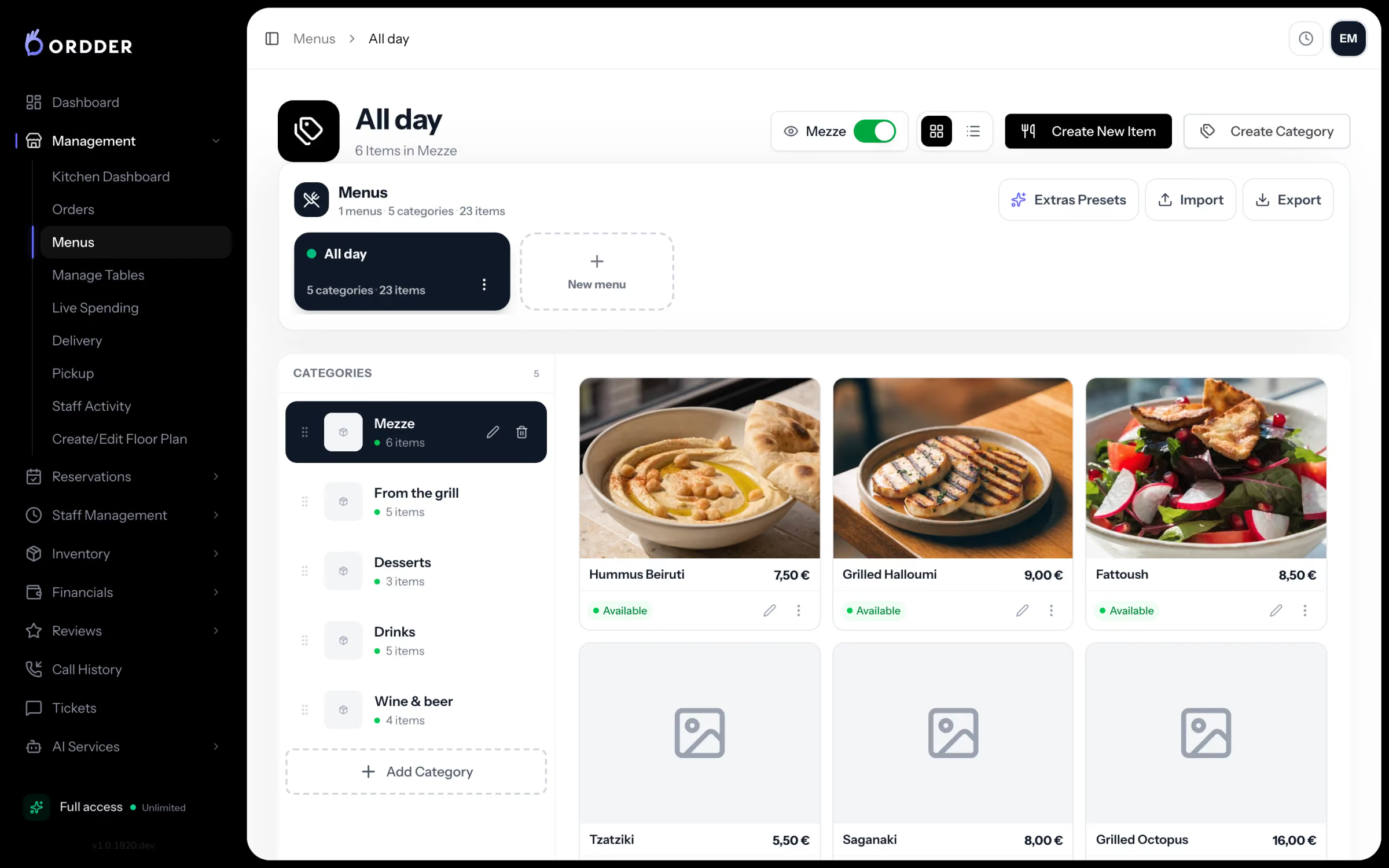
Legen Sie Kategorien an, dann Artikel mit Preisen, Beschreibungen, Extras und Allergenen. Legen Sie einen Preis pro Verkaufskanal fest, wenn vor Ort, Lieferung und Abholung unterschiedlich kosten. Haben Sie die Karte schon als Datei, nutzen Sie den Speisekarten-Import.
- Die Gäste-Speisekarte wird automatisch übersetzt, sodass Gäste sie in ihrer eigenen Sprache lesen können. Sie funktioniert in 23 Sprachen.
- Noch keine Fotos? In Professional und Enterprise kann die KI Gerichtfotos erstellen oder Ihre eigenen verbessern.
Speisekarten und Kategorien. Schritt 5 von 9
Tisch-QR-Codes drucken
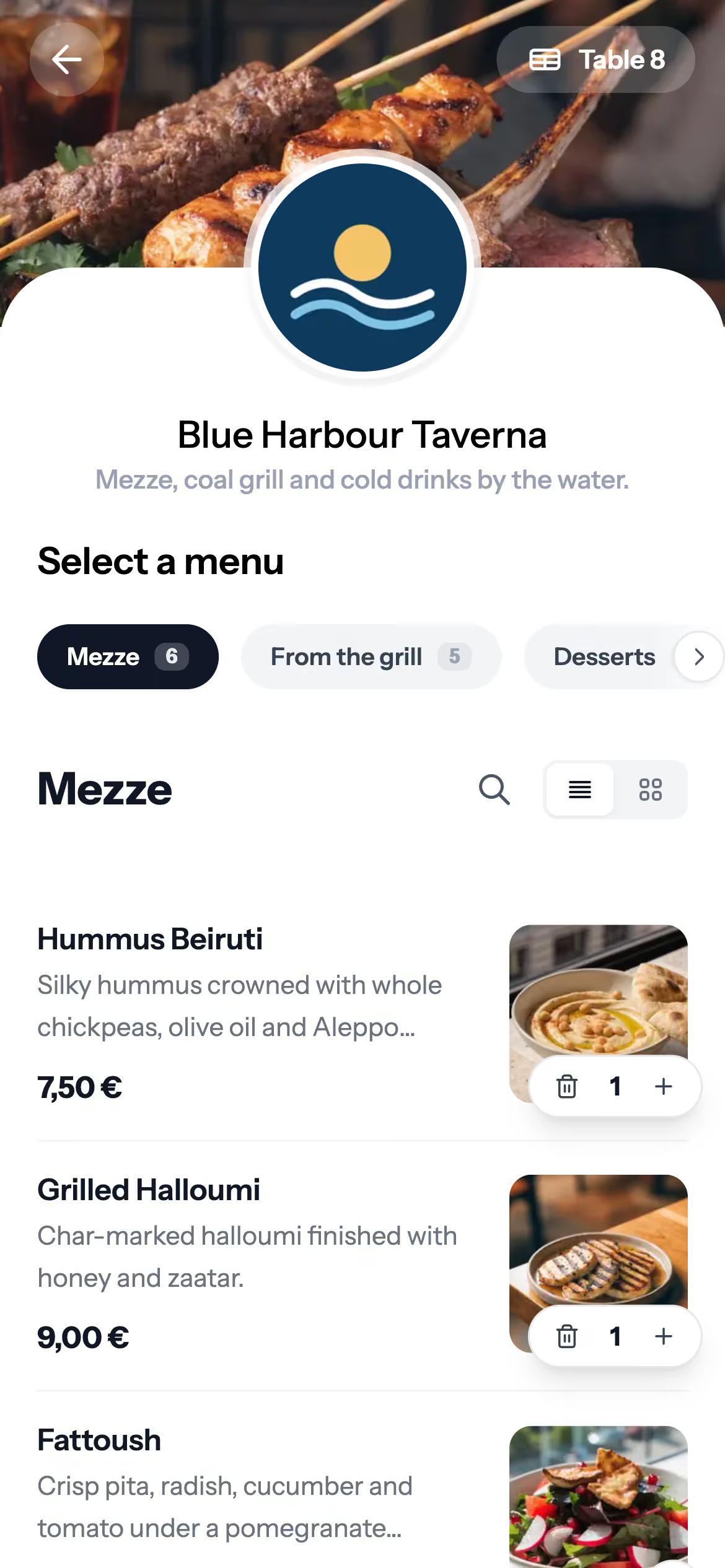
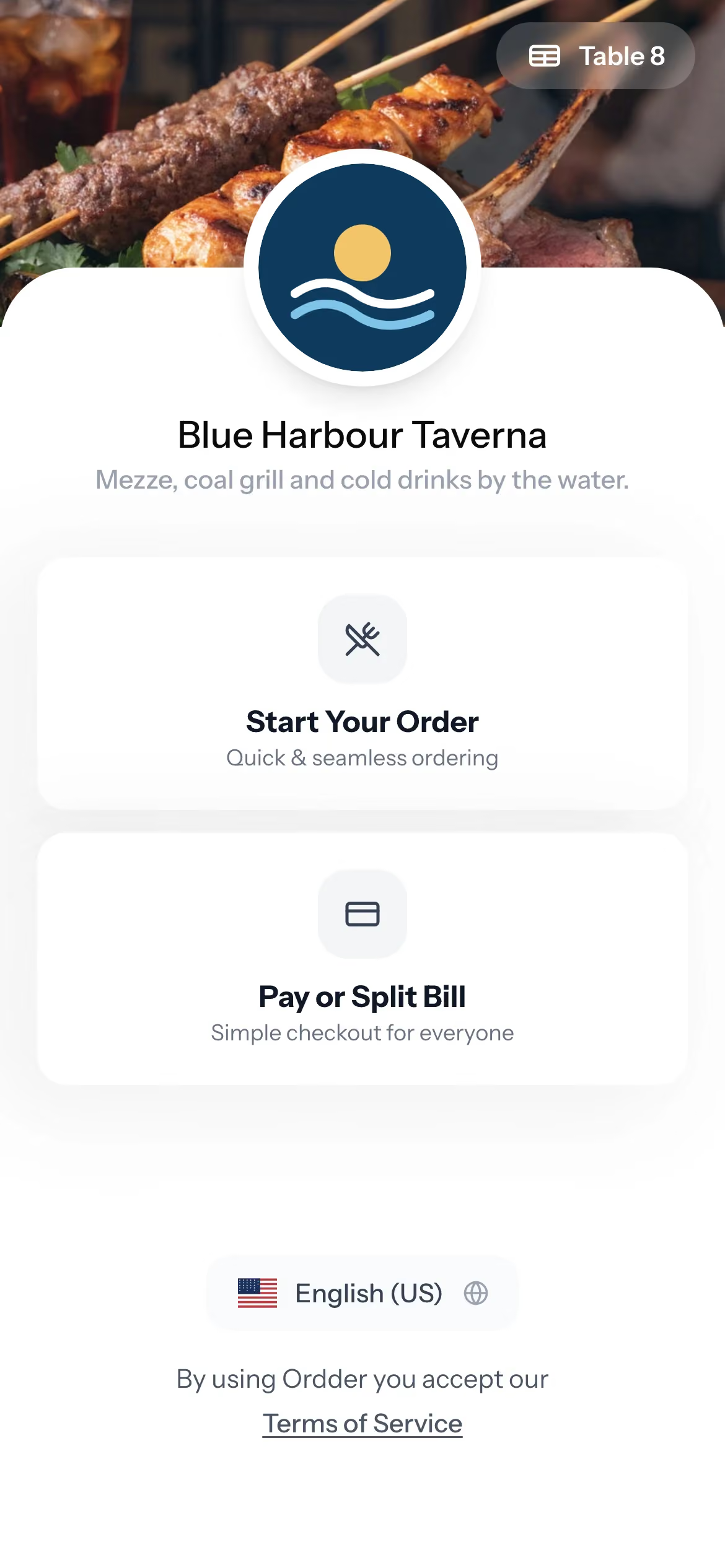
Gestalten Sie die Tischkarten im QR-Designer und drucken Sie sie. Ein Gast, der scannt, landet auf der Seite Ihres Betriebs: vor Ort essen, die Karte ansehen, zahlen oder die Rechnung teilen, eine Servicekraft rufen oder ab Professional den AI Waiter fragen. Keine App zum Herunterladen.
- Testen Sie pro Bereich eine Karte, bevor Sie den ganzen Satz drucken.
Der QR-Code jedes Tisches öffnet seine eigene Speisekarte. Schritt 6 von 9
Küche einrichten
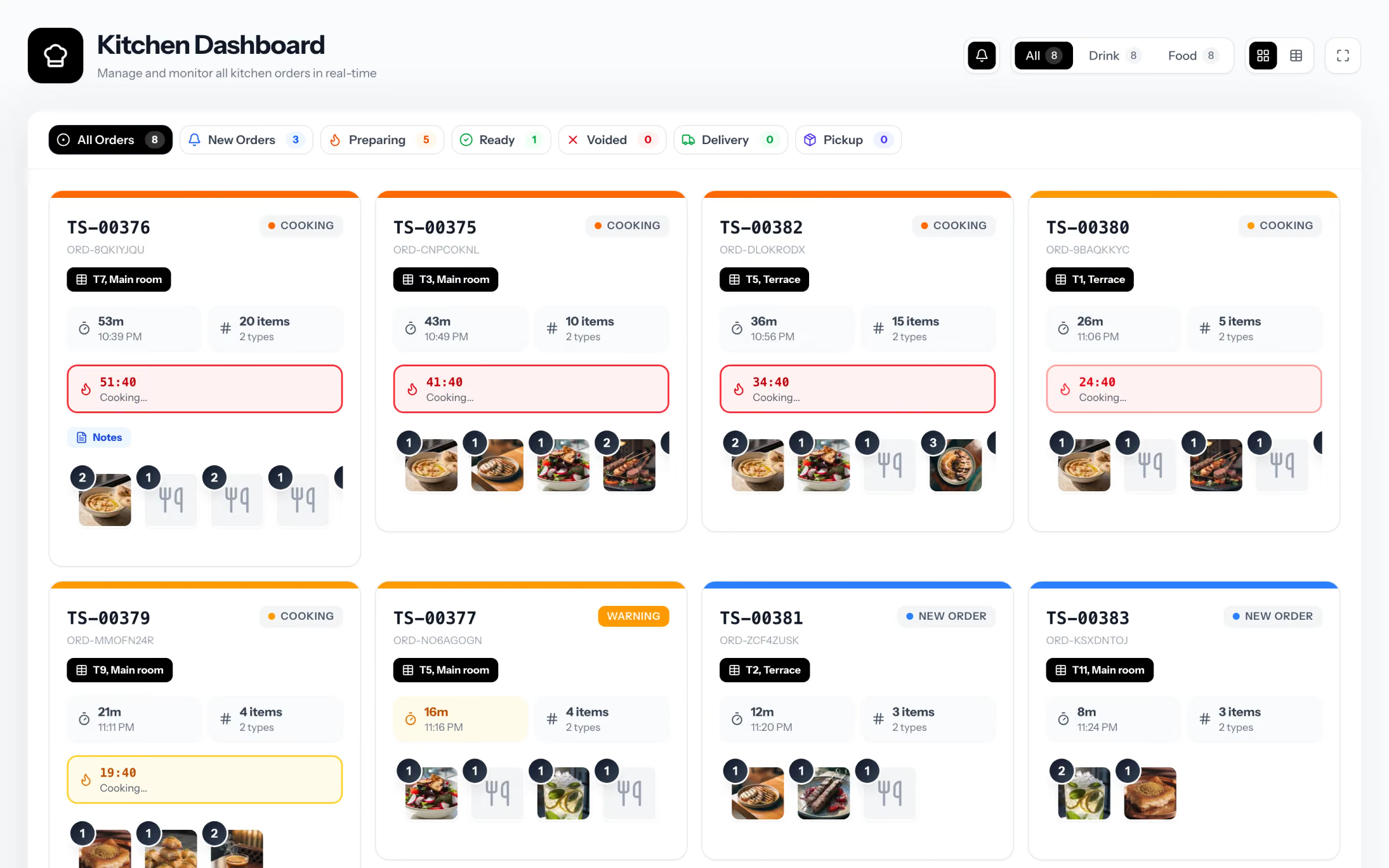
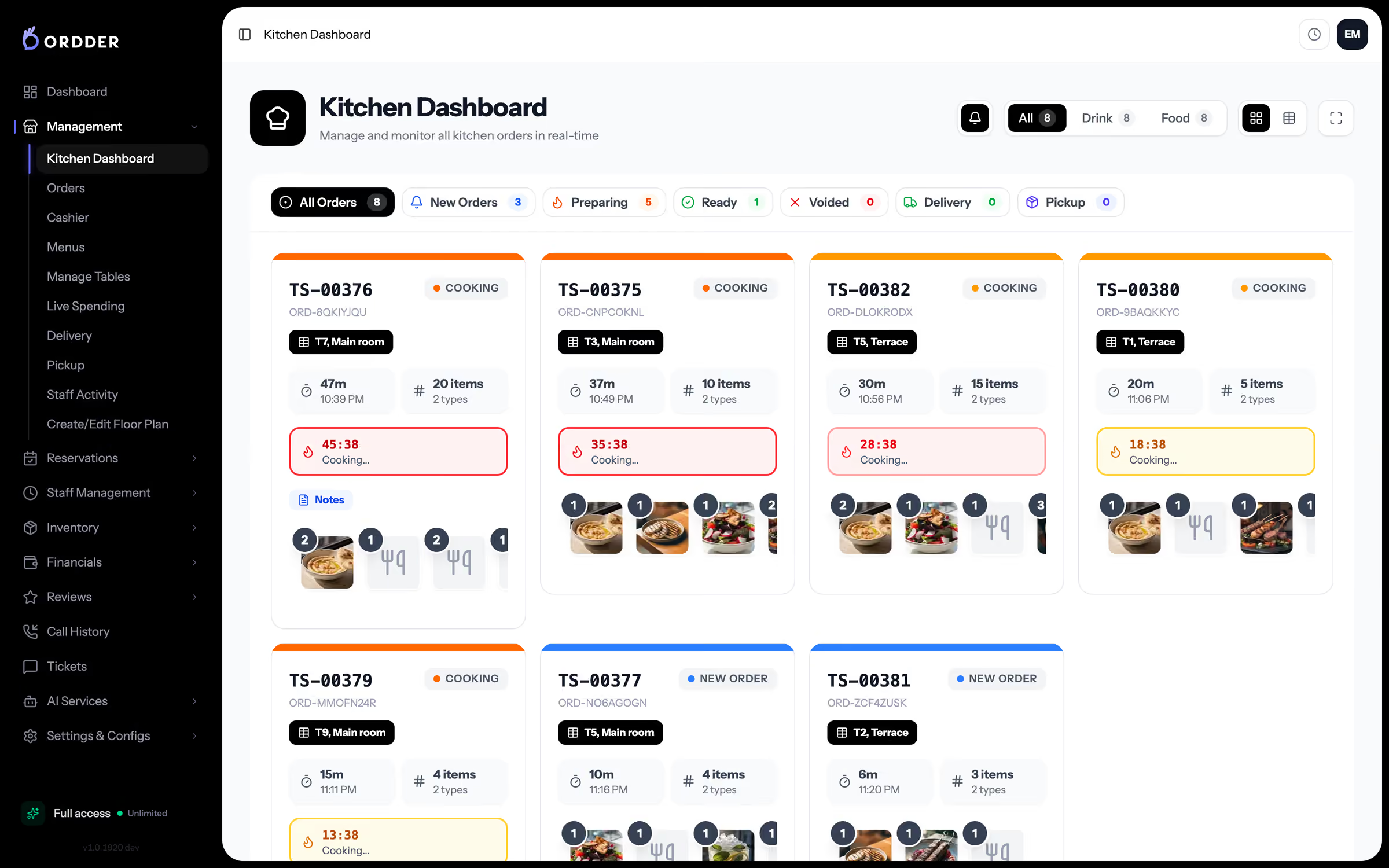
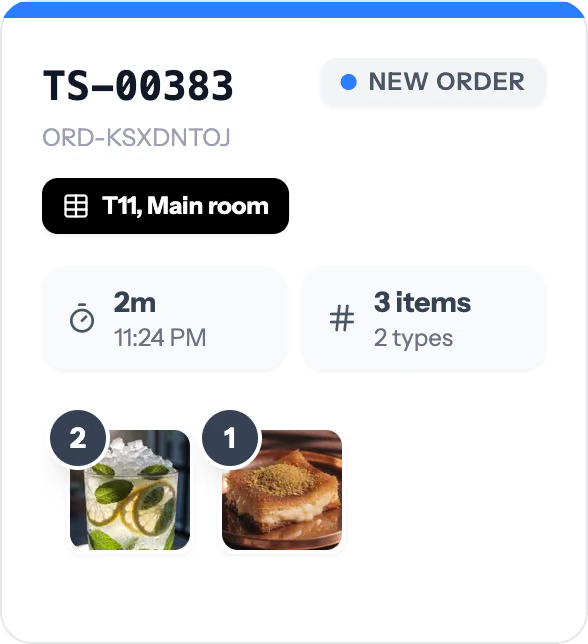
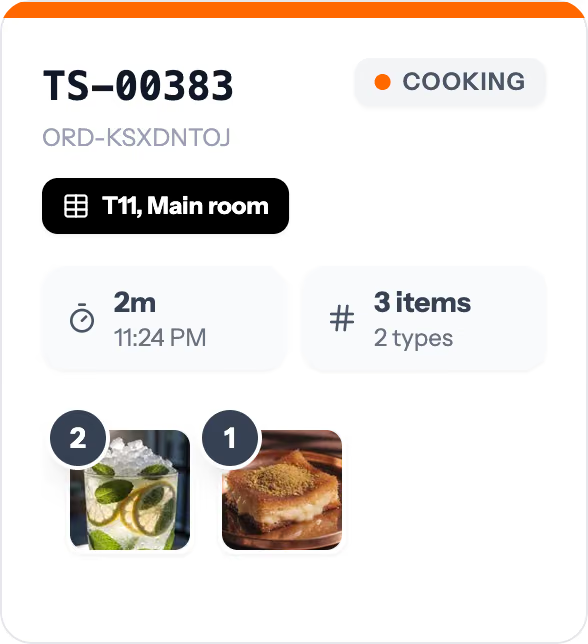
Öffnen Sie das Küchendisplay auf dem Küchenbildschirm und melden Sie sich an. Neue Bestellungen erscheinen im Moment des Sendens, vom Tisch oder von der Kasse, und wandern von „Neu“ über „In Zubereitung“ zu „Fertig“, mit einem Live-Timer. Um Bons zu drucken, koppeln Sie Ihre Drucker über die Ordder Print Bridge auf einem Windows-PC oder mit dem Raspberry-Pi-Paket.
- Koppeln Sie Geräte wie Bestellterminals und Smartphones der Servicekräfte mit einem Kopplungscode von der Seite „Geräte“.
Das Küchendisplay. Schritt 7 von 9
Zahlungen verbinden
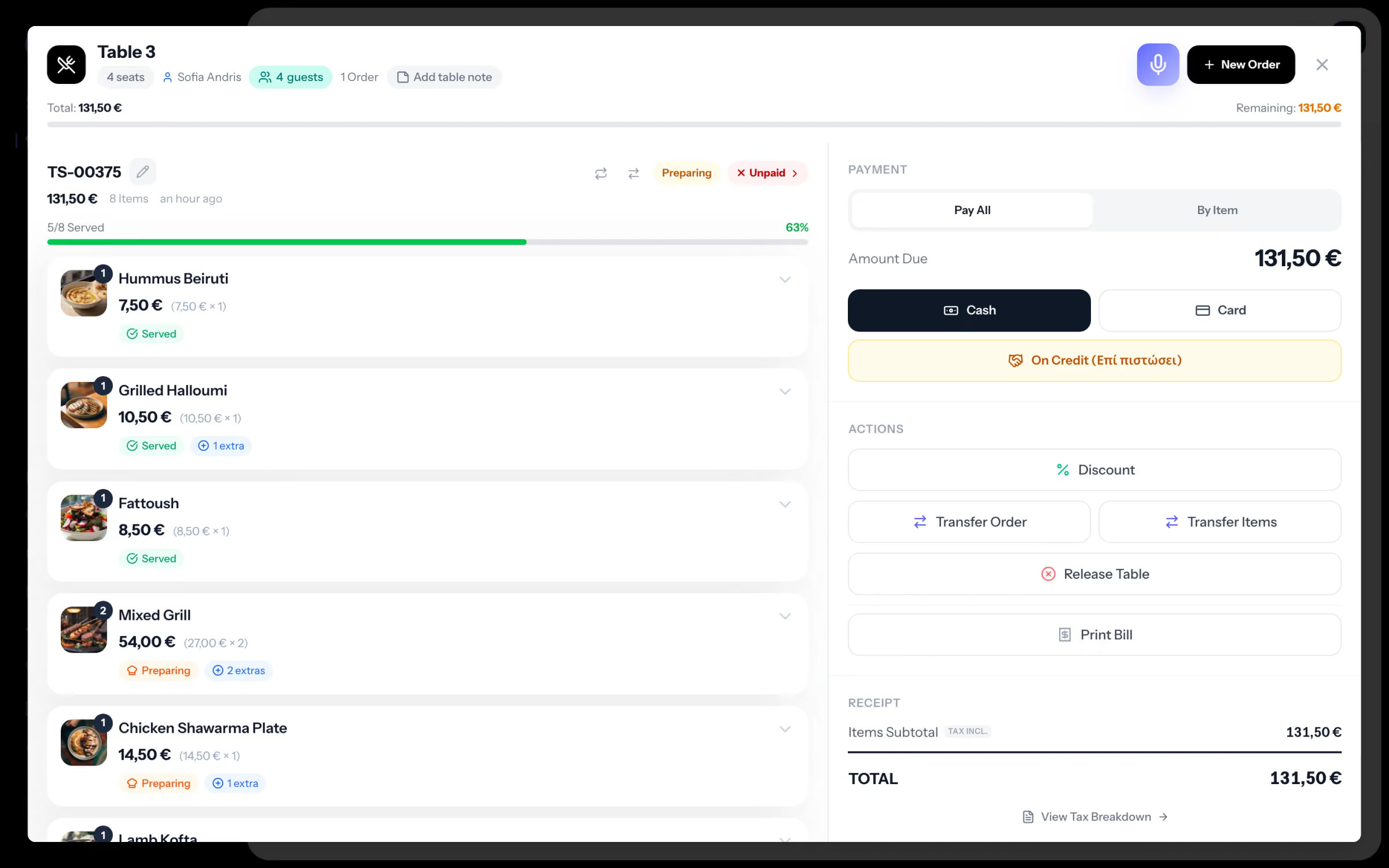
Verbinden Sie Ihren Online-Zahlungsanbieter, damit Gäste am Tisch zahlen, die Rechnung teilen und Trinkgeld geben können. Verbinden Sie dann Ihr Kartenterminal: Ordder POS funktioniert mit Terminals von Viva, Mellon und Nexi, Seerbit und eTameiaki. Trinkgeld wird separat erfasst und fließt nie in die Fiskalsummen ein.
- In Griechenland gehen Belege, Rechnungen und Gutschriften an AADE myDATA, und der Beleg des Gastes trägt den fiskalischen QR-Code.
Die Rechnung und die Zahlung. Schritt 8 von 9
Team hinzufügen
Laden Sie das Personal ein und geben Sie jeder Person eine Rolle: unter anderem Manager, Empfang, Servicekraft, Kassierer, Küche oder Buchhaltung. Service- und Küchenpersonal meldet sich mit persönlicher PIN an, und jede Rolle öffnet den Bildschirm, den sie braucht. In Enterprise legen Sie individuelle Berechtigungen fest.
- Der Schulungsmodus wird pro Betrieb freigeschaltet: Fragen Sie uns, und wir schalten ihn ein. Dann startet eine Führungskraft eine Schulungssitzung, und neues Personal bucht Übungsbestellungen, die nie als Umsatz zählen und nie an die Steuerbehörde gehen.
Schritt 9 von 9
Testservice fahren, dann öffnen
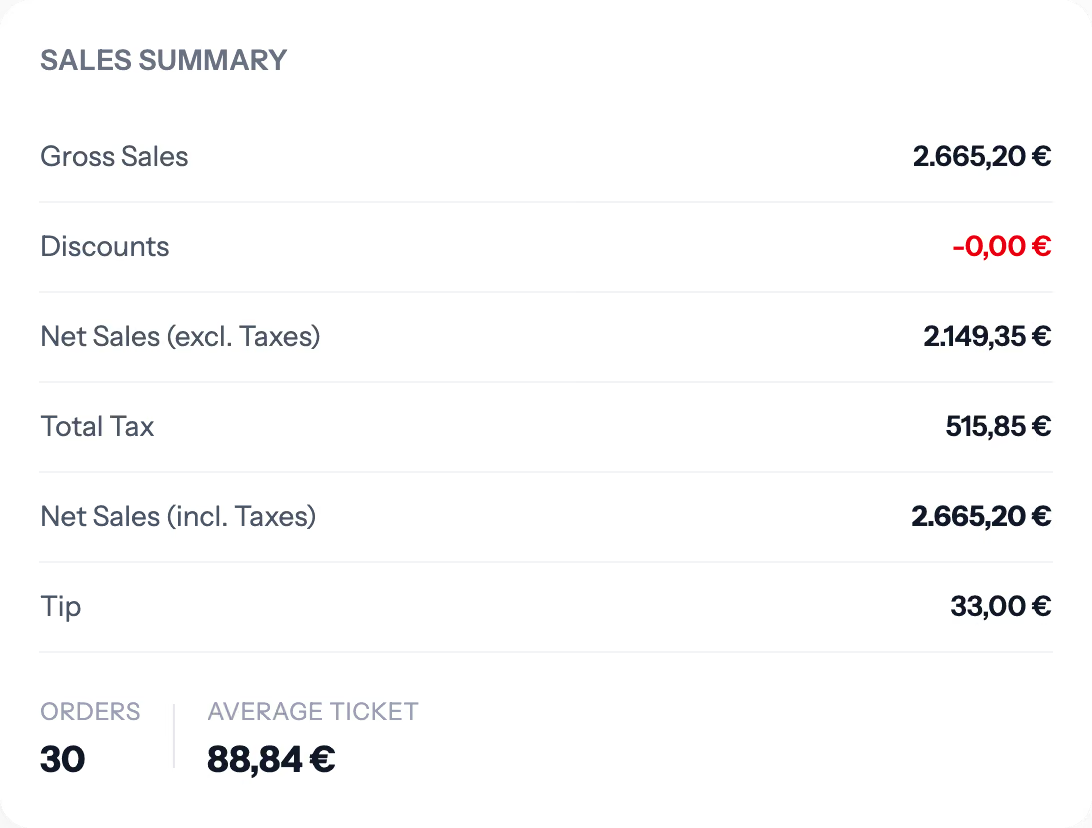
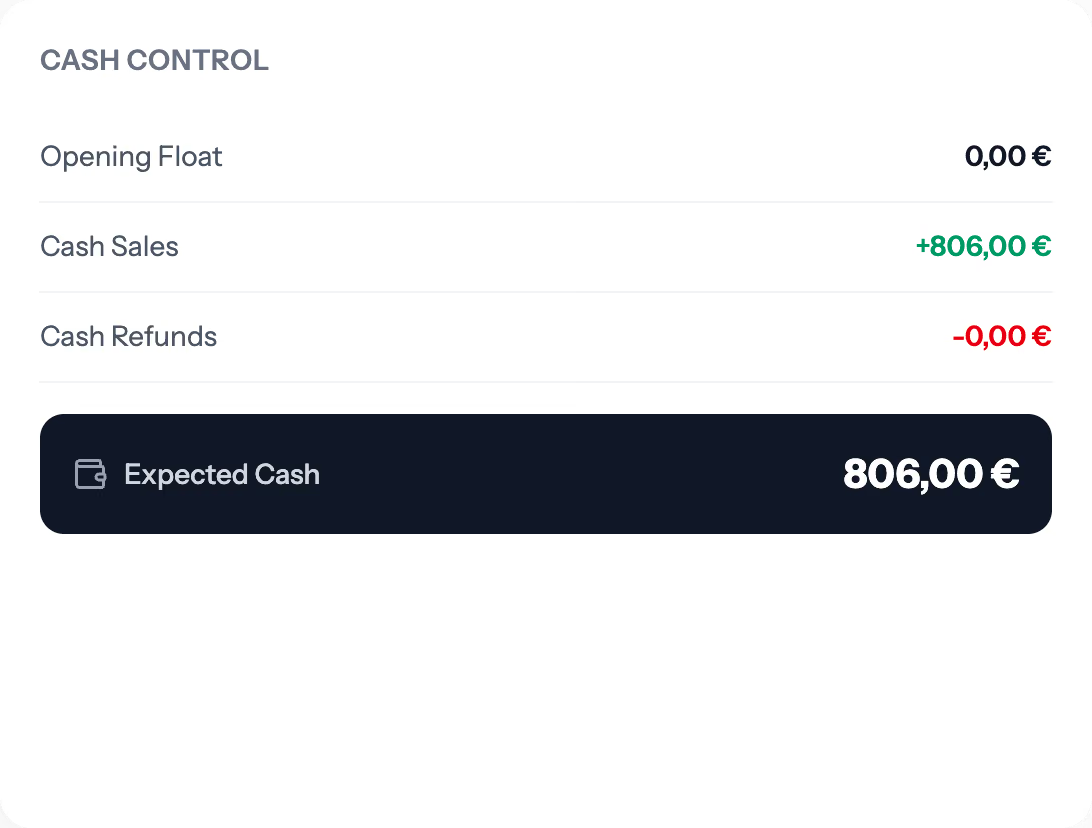
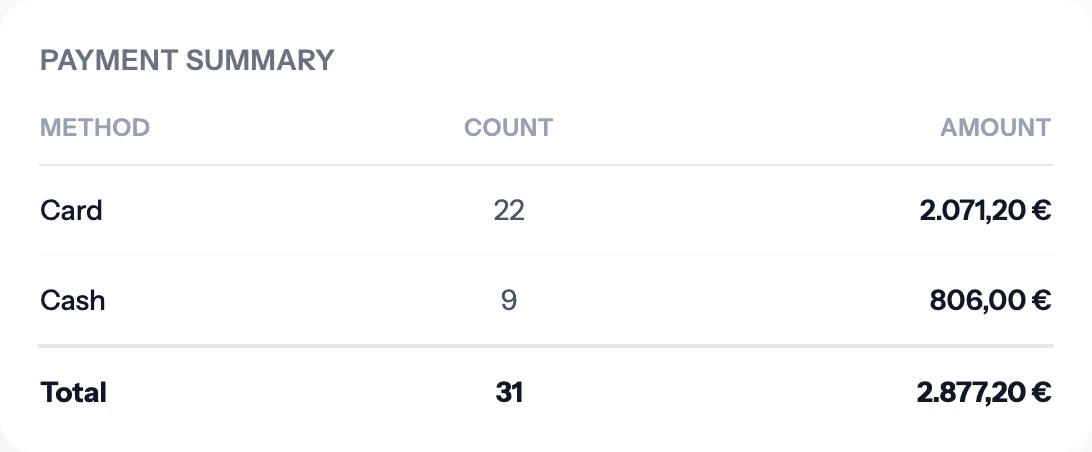
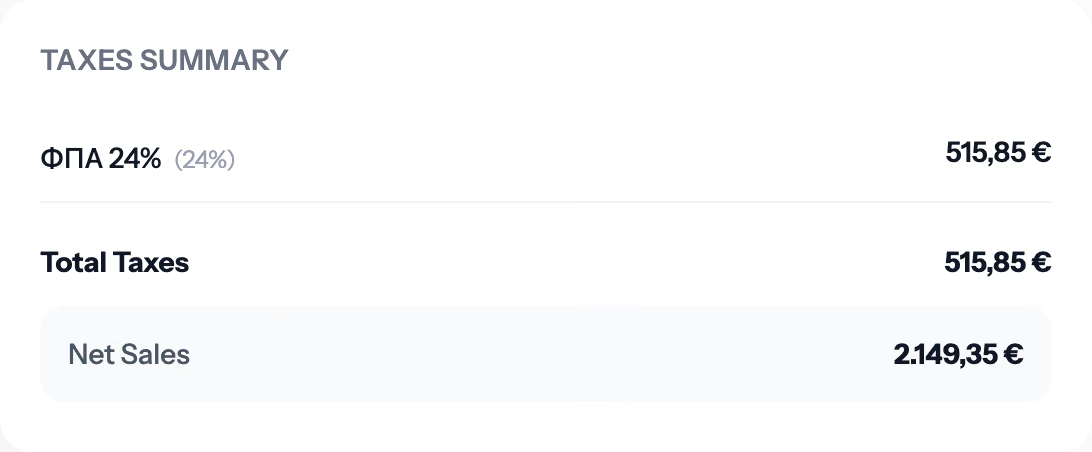
Scannen Sie eine Tischkarte mit Ihrem eigenen Smartphone und geben Sie eine Bestellung auf. Prüfen Sie, ob sie auf dem Küchendisplay ankommt, markieren Sie sie als fertig und serviert und bezahlen Sie sie dann auf dem Smartphone. Buchen Sie eine zweite Bestellung an der Kasse und kassieren Sie sie am Kartenterminal. Zum Schluss ein X-Bericht für den bisherigen Tag. Wenn die Zahlen stimmen, sind Sie bereit für Gäste.
Eine Testbestellung, dann der Bon.






Ihre erste Woche mit Ordder
Nach der Eröffnung sind es vor allem kleine Anpassungen. Ein paar Gewohnheiten helfen in den ersten Tagen.
- Artikel sperren, sobald sie ausgehen, damit Gäste sie nicht mehr vom Tisch aus bestellen können.
- Den Live-Raumplan im Blick behalten während des Service. Tische, die jemanden brauchen, fallen auf; der Rest bleibt ruhig.
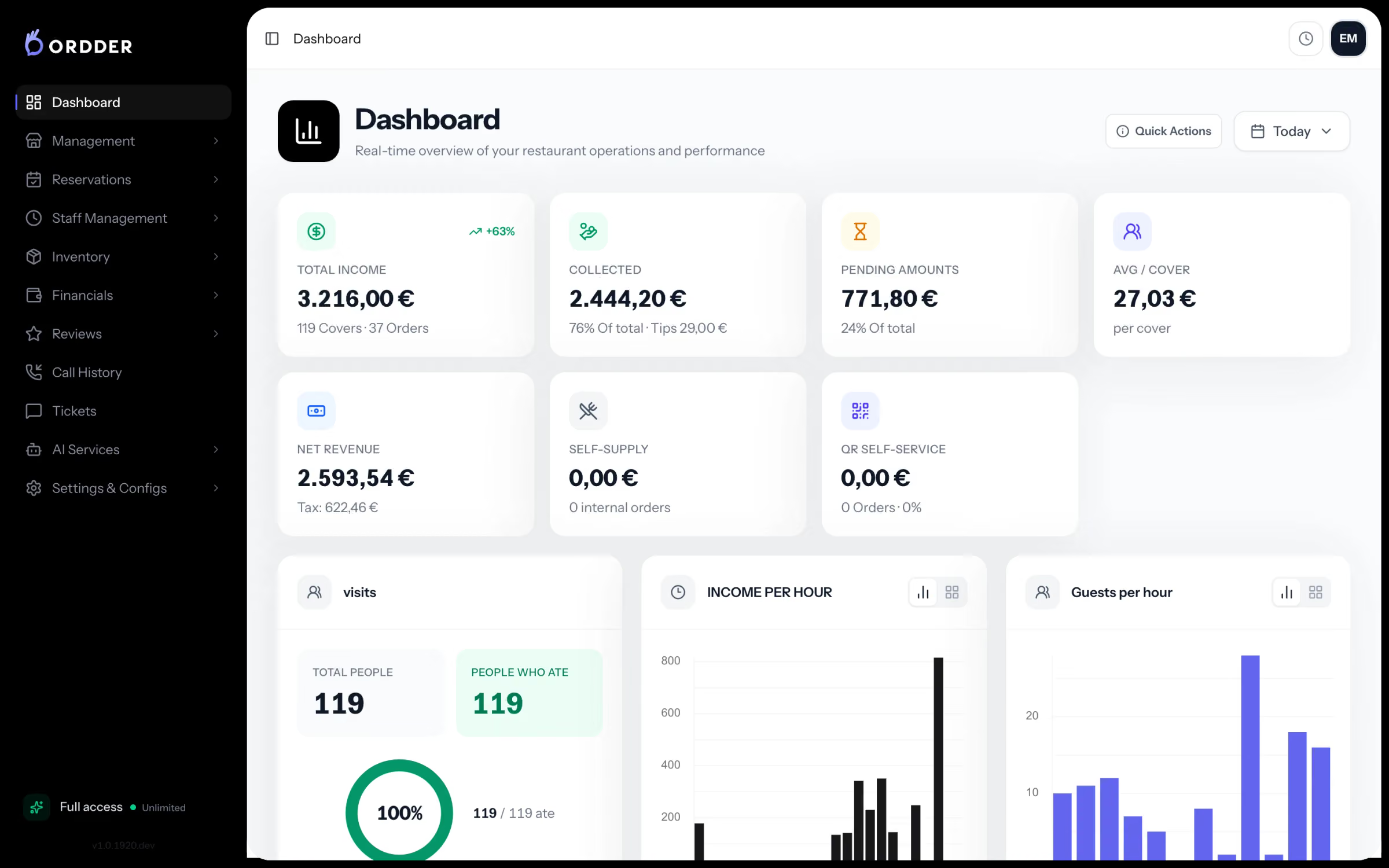
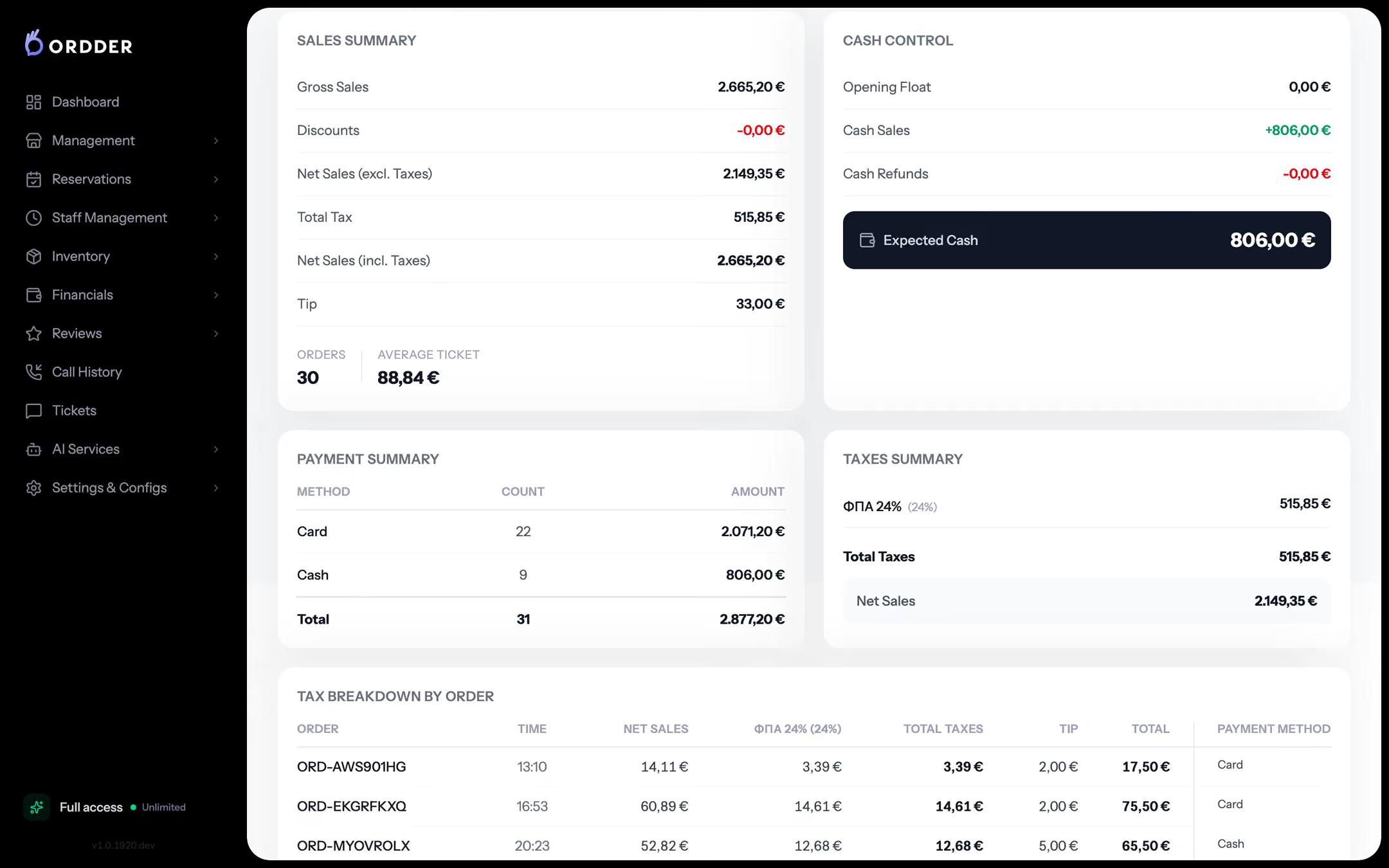
- Jeden Tag abschließen mit Tagesabschluss und Z-Bericht, und am nächsten Morgen die Finanzen prüfen.
- Die Berichte lesen nach dem ersten Wochenende: was sich verkauft hat, zu welchen Uhrzeiten und über welchen Kanal.
Wenn Sie wachsen möchten, ergänzen Sie Lieferung und Abholung, Reservierungen mit Empfang und Warteliste oder Lagerverwaltung mit Lieferantenbestellungen und Bestandswarnungen. Alles ist Teil desselben Systems, es muss also nichts Neues angebunden werden.

Wenn etwas nicht funktioniert
- Ein QR-Code öffnet den falschen Tisch
- Jede Karte gehört zu einem Tisch. Drucken Sie die Karte im QR-Designer von diesem Tisch neu und ersetzen Sie die alte.
- Bestellungen kommen nicht in der Küche an
- Prüfen Sie, ob der Küchenbildschirm beim richtigen Betrieb angemeldet und online ist. Laden Sie die Seite des Küchendisplays neu, sobald die Verbindung wieder steht.
- Ein Drucker bleibt stumm
- Stellen Sie sicher, dass der PC mit der Print Bridge eingeschaltet ist und der Drucker im selben Netzwerk hängt, und senden Sie dann einen Testdruck aus Ordder.
- Gäste können nicht am Tisch zahlen
- Bezahlen am Tisch erscheint, sobald Ihr Online-Zahlungsanbieter verbunden und aktiv ist. Prüfen Sie den Status in den Zahlungseinstellungen.
- Sie möchten Speisekarte oder Raumplan ändern
- Ändern Sie sie jederzeit im Backoffice. Gäste sehen die neue Karte beim nächsten Laden der Seite.
Kommen Sie nicht weiter? Öffnen Sie ein Support-Ticket im Backoffice oder schreiben Sie an [email protected].