









Τι χρειάζεστε πριν ξεκινήσετε
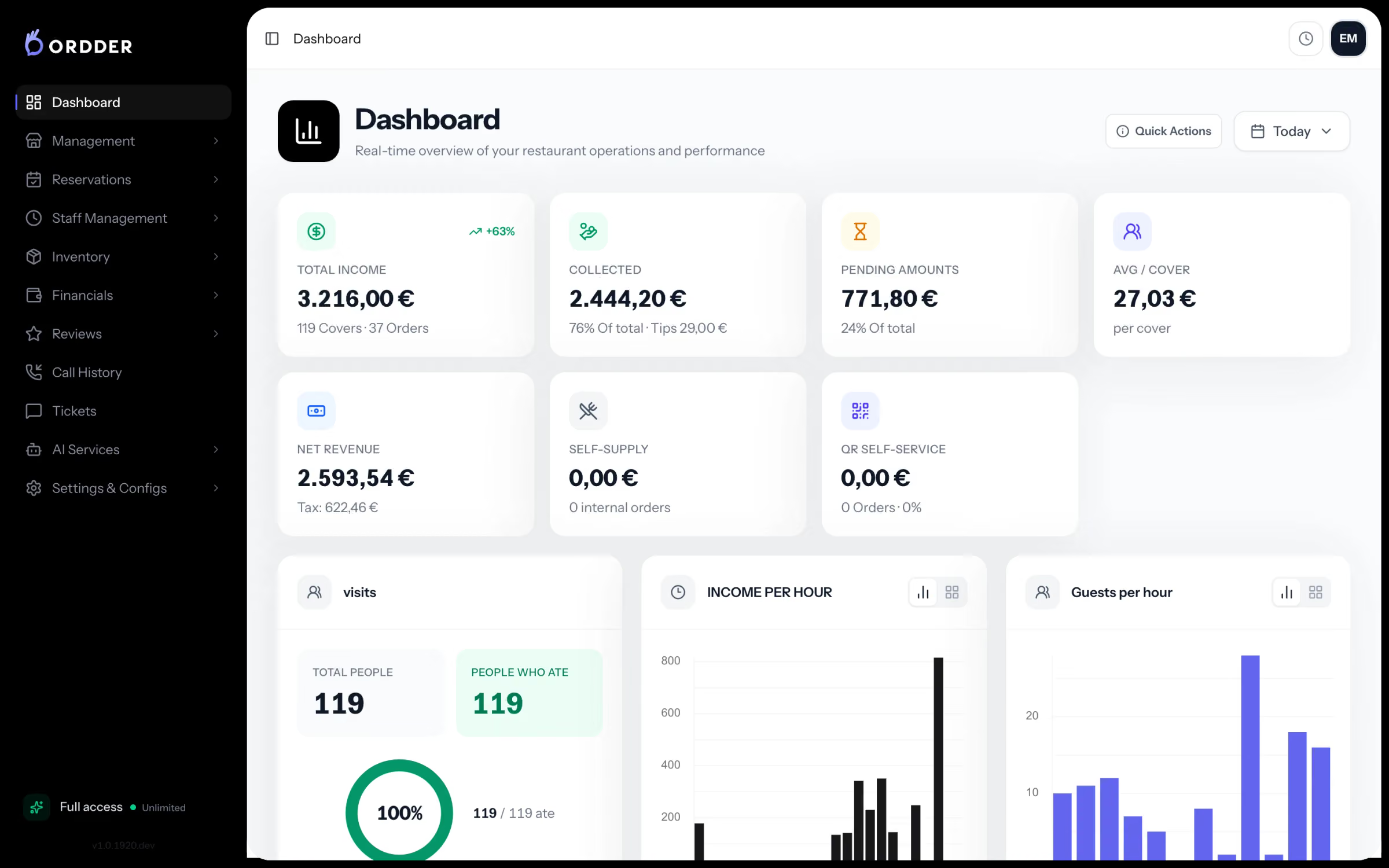
Αυτός ο οδηγός αφορά το Ordder POS, το σύστημα που διαχειρίζεται το ταμείο, τις παραγγελίες με QR, την οθόνη κουζίνας και το back office. Το Ordder POS τρέχει στον browser στο app.ordder.com, άρα δεν χρειάζεται καμία εγκατάσταση για το back office. Έχετε έτοιμα τα παρακάτω και το στήσιμο γίνεται με τη μία.
- Έναν υπολογιστή ή ένα tablet με ενημερωμένο browser, για το back office και το ταμείο.
- Το μενού σας: κατηγορίες, είδη και τιμές, καθώς και έξτρα, αλλεργιογόνα και φωτογραφίες αν τα έχετε. Για αρχή αρκεί ένα σύντομο μενού.
- Τη σάλα σας: τους ορόφους ή τους χώρους όπου σερβίρετε (μέσα, βεράντα, μπαρ) και τα τραπέζια του καθενός.
- Μια οθόνη για την κουζίνα: οποιοδήποτε tablet ή οθόνη με browser τρέχει την οθόνη κουζίνας. Προσθέστε θερμικούς εκτυπωτές αν η κουζίνα σας δουλεύει με χάρτινα δελτία.
- Τη ρύθμιση πληρωμών σας: τον πάροχο online πληρωμών που θέλετε για την πληρωμή στο τραπέζι και το τερματικό καρτών που χρησιμοποιείτε στο ταμείο, αν υπάρχει.
- Στην Ελλάδα: τα στοιχεία της επιχείρησής σας για το myDATA της AADE, ώστε οι αποδείξεις και τα τιμολόγια να εκδίδονται ως φορολογικά παραστατικά.
Στήστε το Ordder σε εννέα βήματα
Βήμα 1 από 9
Ξεκινήστε τη δωρεάν δοκιμή και διαλέξτε πακέτο
Δημιουργήστε τον λογαριασμό σας στο onboarding.ordder.com. Κάθε πακέτο ξεκινά με δωρεάν δοκιμή 30 ημερών. Το Starter κοστίζει 29 $ τον μήνα, το Professional 79 $ και το Enterprise 199 $. Με ετήσια πληρωμή πληρώνετε την τιμή δέκα μηνών. Δείτε τι περιλαμβάνει κάθε πακέτο στη σελίδα τιμών.
- Το Starter καλύπτει έως 15 τραπέζια, 2 ορόφους, 5 λογαριασμούς προσωπικού και 500 παραγγελίες τον μήνα.
- Το Professional προσθέτει αποθήκη, delivery και παραλαβή, κρατήσεις, τον AI Waiter, βάρδιες προσωπικού και φορολογικές αποδείξεις.
- Το Enterprise προσθέτει συνταγές, πολλά καταστήματα, προσαρμοσμένα δικαιώματα, πρόσβαση στο API και τον τηλεφωνικό AI σερβιτόρο.
Βήμα 2 από 9
Προσθέστε τα στοιχεία του καταστήματος
Γράψτε το όνομα του καταστήματος, τη διεύθυνση, το νόμισμα και τους φορολογικούς συντελεστές. Εμφανίζονται στο μενού πελάτη, στις αποδείξεις και στις αναφορές σας, γι' αυτό ορίστε τα πριν φτιάξετε το μενού.
Βήμα 3 από 9
Σχεδιάστε τη σάλα σας
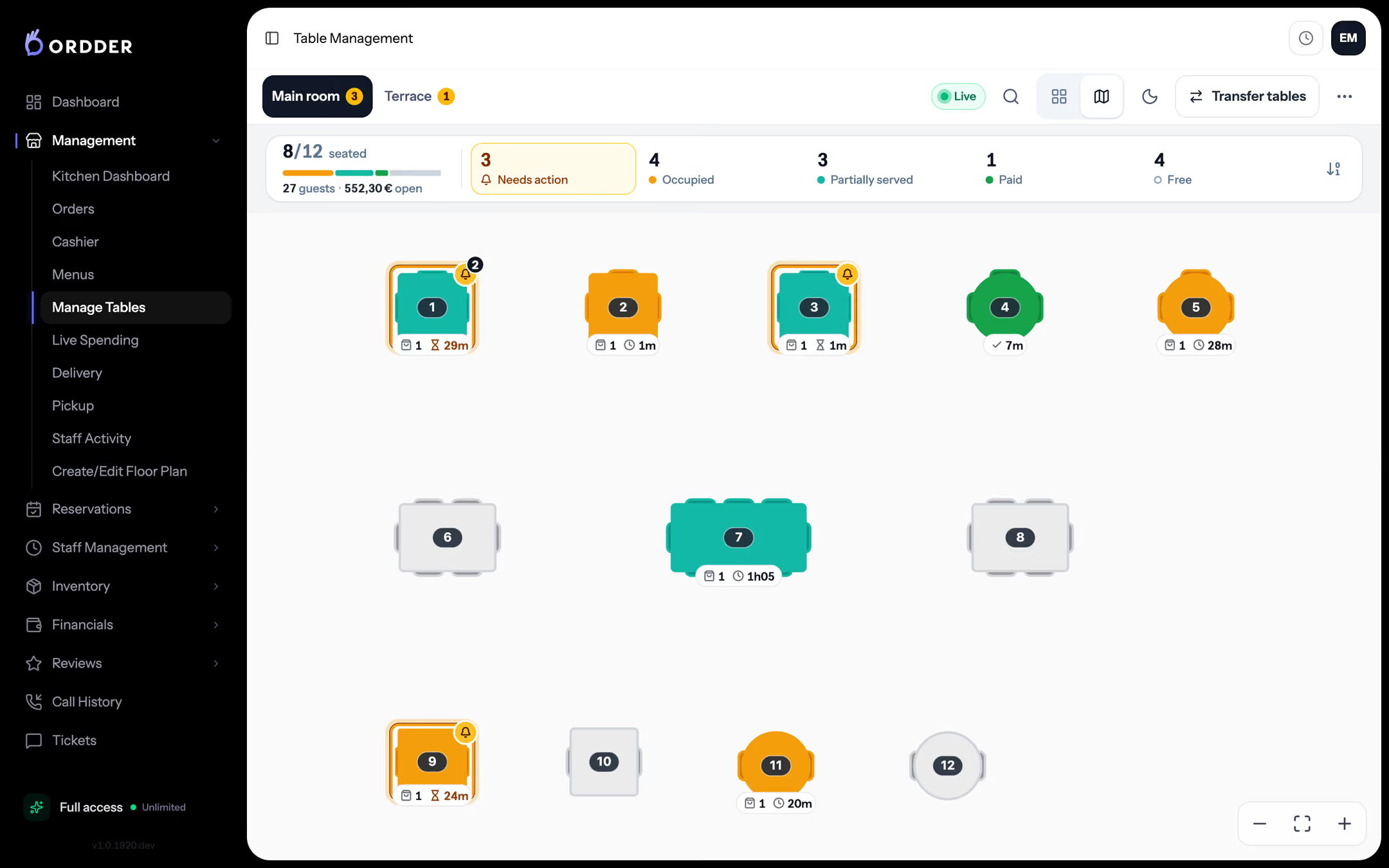
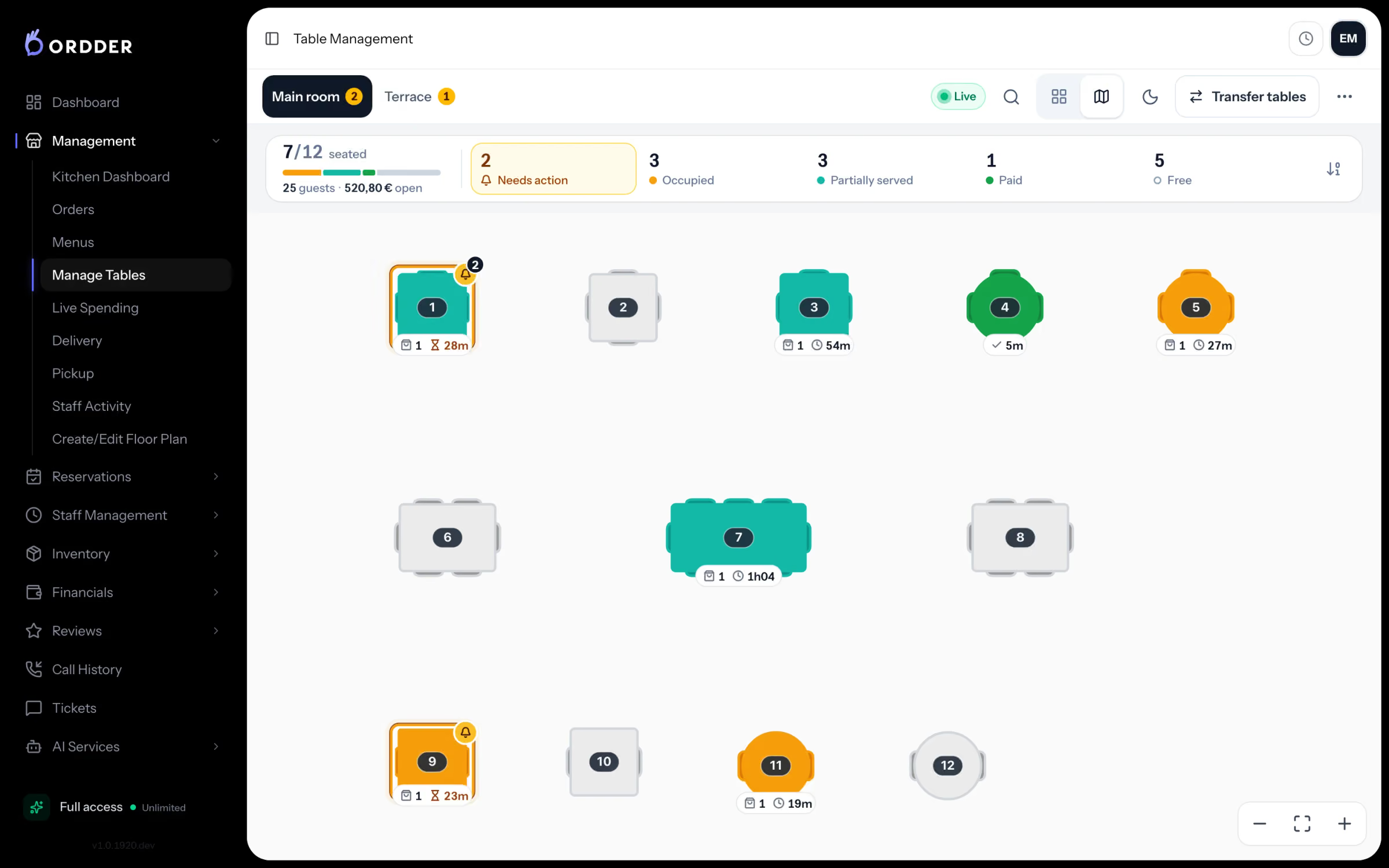
Δημιουργήστε έναν όροφο για κάθε χώρο και προσθέστε τα τραπέζια, σε ομάδες αν είναι πολλά. Σχεδιάστε τοίχους και τοποθετήστε διακοσμητικά ώστε η κάτοψη να μοιάζει με τη σάλα. Τα σκαμπό του μπαρ και οι ξαπλώστρες είναι κι αυτά τύποι τραπεζιών. Κάθε τραπέζι παίρνει το δικό του QR, και έτσι οι παραγγελίες των πελατών φτάνουν στο σωστό τραπέζι.
- Στη ζωντανή σάλα κάθε τραπέζι δείχνει μία από έξι καταστάσεις: ελεύθερο, κρατημένο, κατειλημμένο, σερβιρισμένο εν μέρει, αναμένει πληρωμή ή πληρωμένο.
- Μπορείτε να αλλάξετε αρίθμηση, να μετακινήσετε και να προσθέσετε τραπέζια οποιαδήποτε στιγμή.
Η σάλα που σχεδιάσατε. Βήμα 4 από 9
Φτιάξτε το μενού
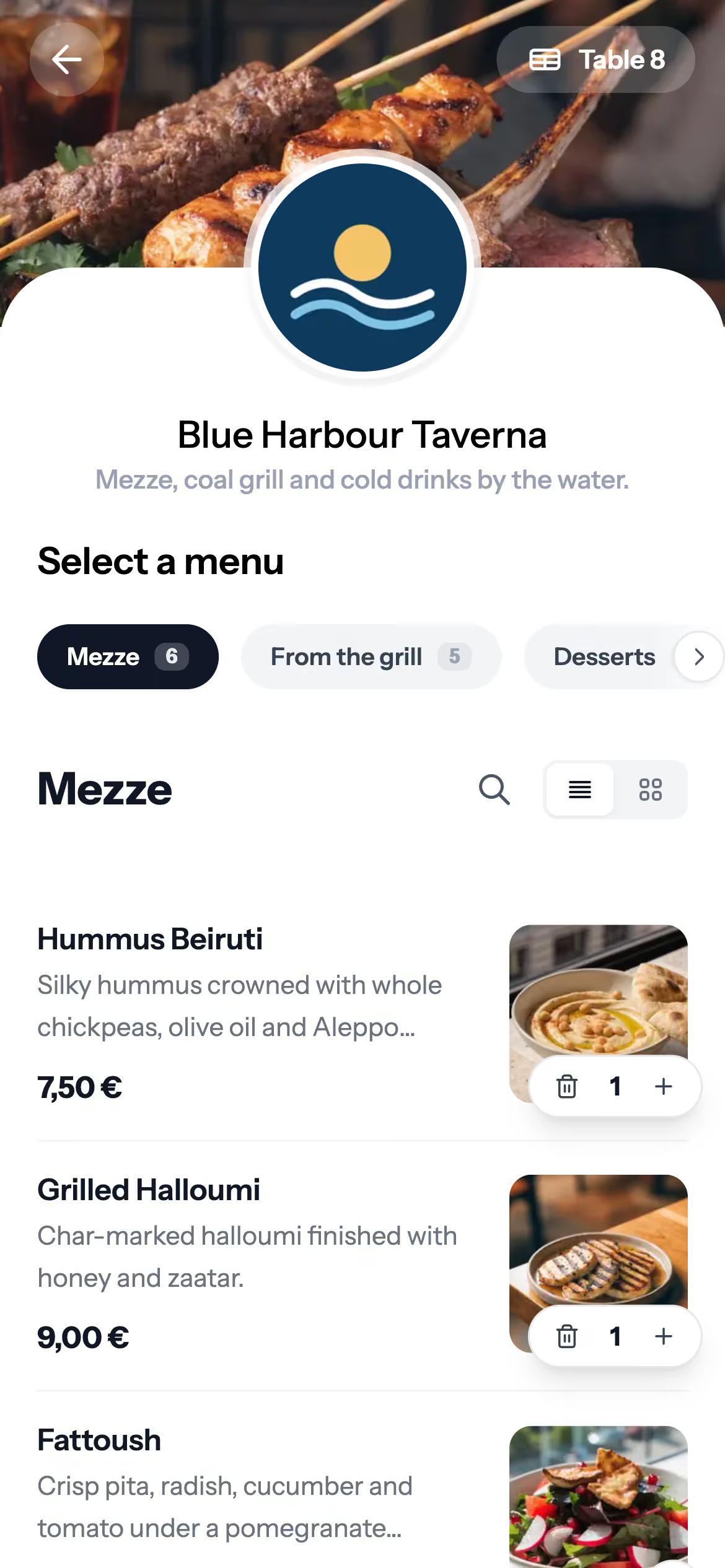
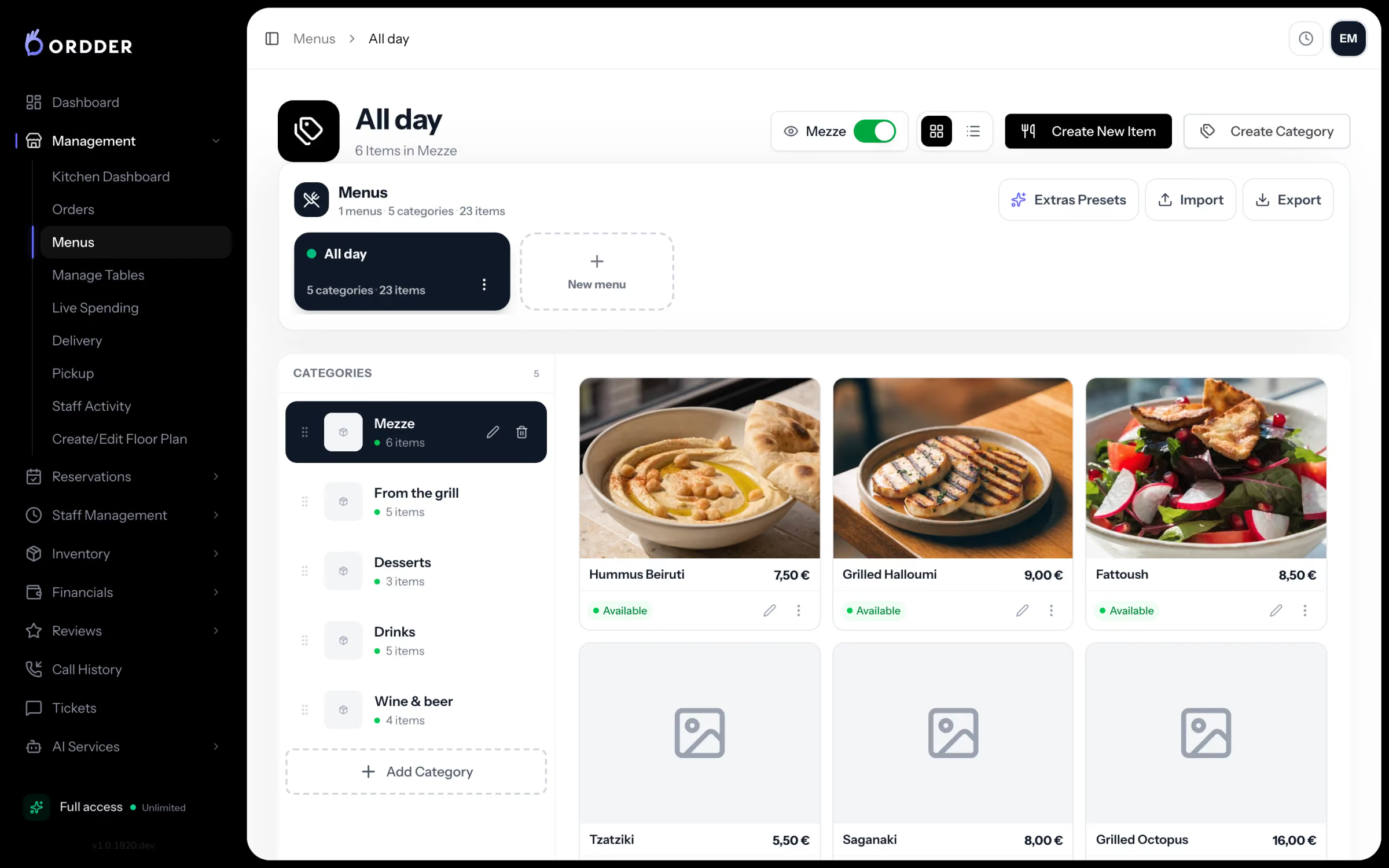
Προσθέστε κατηγορίες και μετά είδη με τιμές, περιγραφές, έξτρα και αλλεργιογόνα. Ορίστε τιμή ανά κανάλι πώλησης αν το τραπέζι, το delivery και η παραλαβή έχουν διαφορετικές τιμές. Αν έχετε ήδη το μενού σε αρχείο, χρησιμοποιήστε την εισαγωγή μενού.
- Το μενού πελάτη μεταφράζεται αυτόματα, έτσι οι πελάτες το διαβάζουν στη γλώσσα τους. Δουλεύει σε 23 γλώσσες.
- Δεν έχετε ακόμα φωτογραφίες; Στα Professional και Enterprise, το AI μπορεί να δημιουργήσει φωτογραφίες πιάτων ή να βελτιώσει αυτές που τραβήξατε.
Μενού και κατηγορίες. Βήμα 5 από 9
Τυπώστε τα QR των τραπεζιών
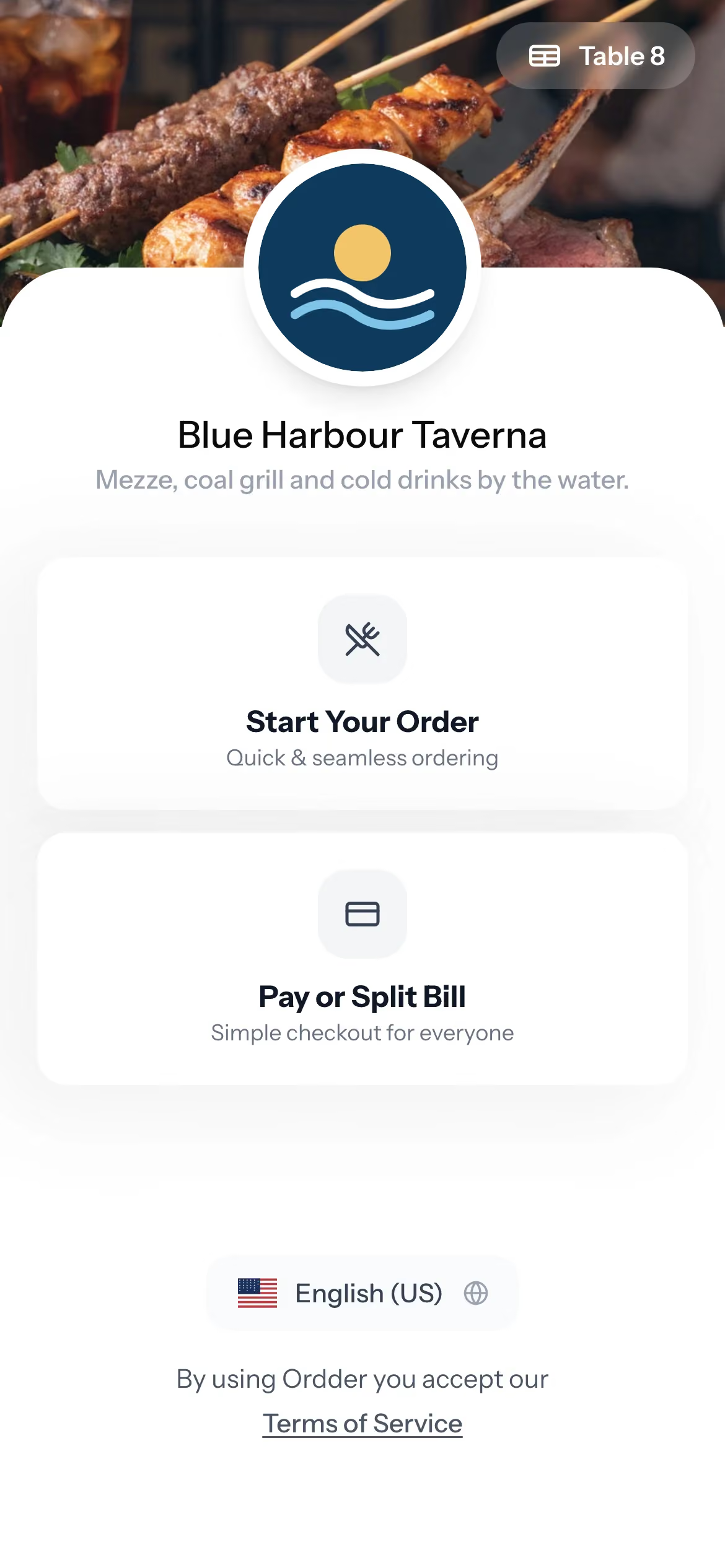
Σχεδιάστε τις κάρτες τραπεζιού στον σχεδιαστή QR και τυπώστε τις. Ο πελάτης που σκανάρει φτάνει στη σελίδα του καταστήματός σας: παραγγελία στο τραπέζι, περιήγηση στο μενού, πληρωμή ή μοίρασμα λογαριασμού, κλήση σερβιτόρου ή ερώτηση στον AI Waiter από το Professional και πάνω. Χωρίς εφαρμογή.
- Δοκιμάστε μία κάρτα ανά χώρο πριν τυπώσετε όλο το σετ.
Το QR κάθε τραπεζιού ανοίγει το δικό του μενού. Βήμα 6 από 9
Στήστε την κουζίνα
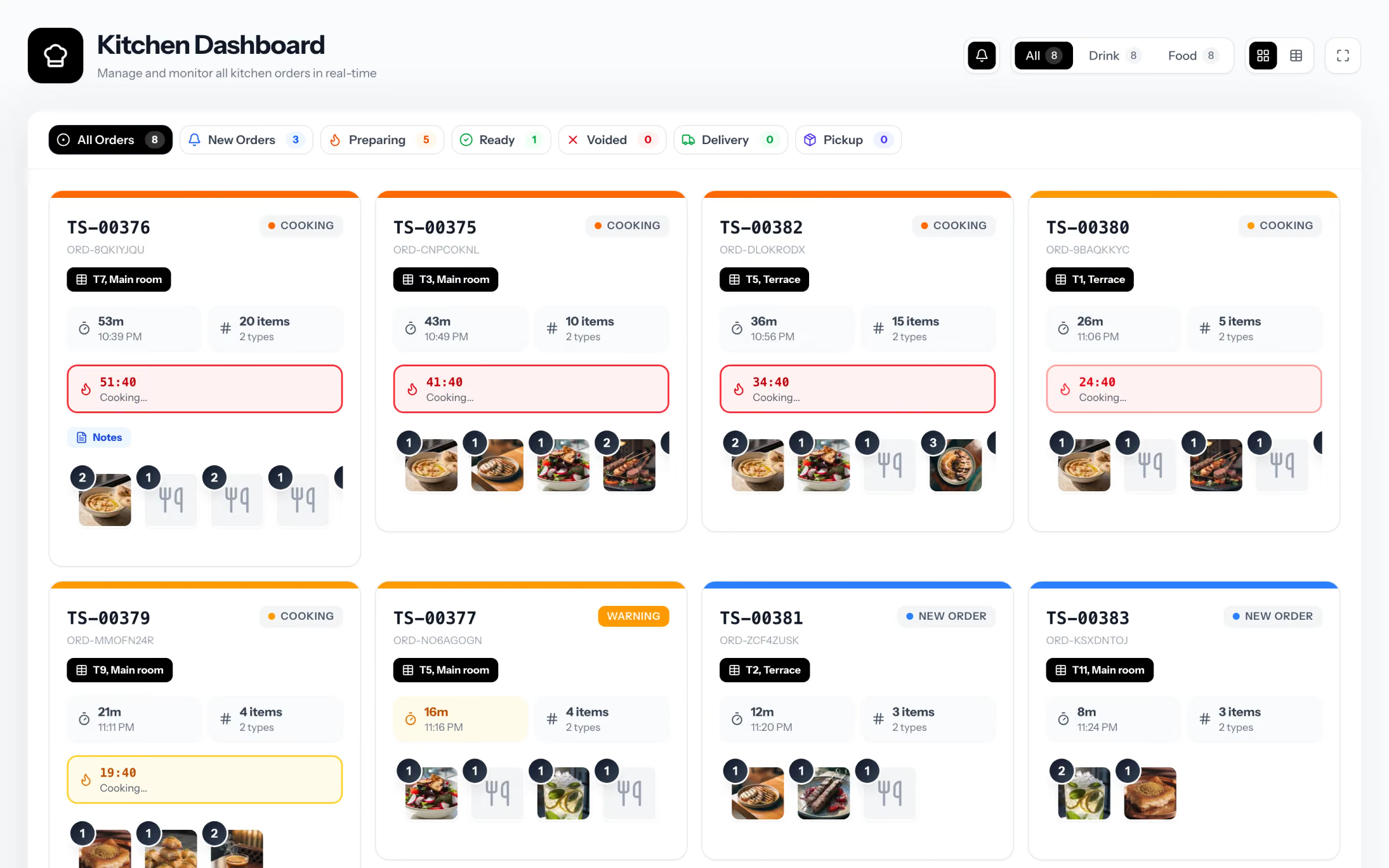
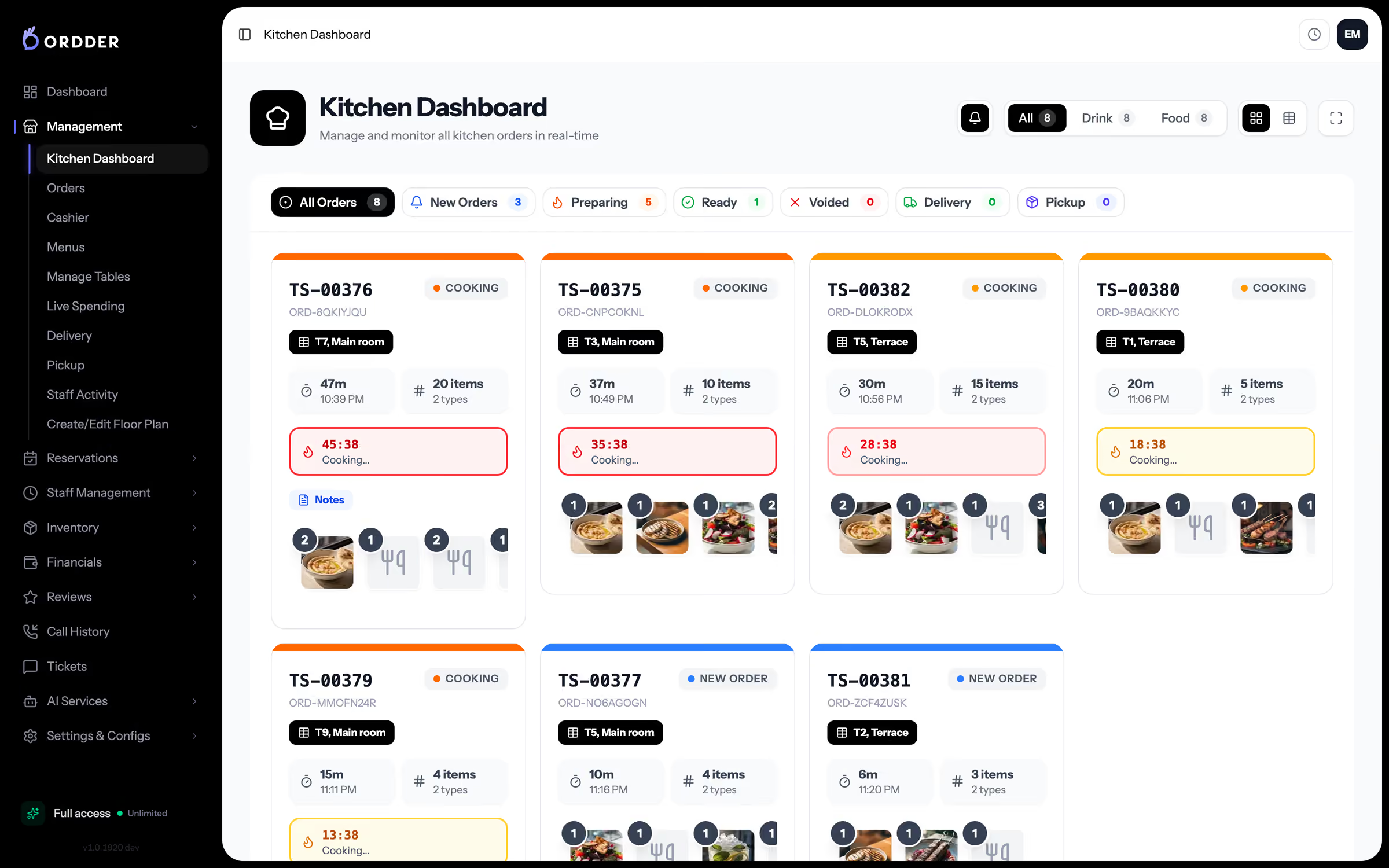
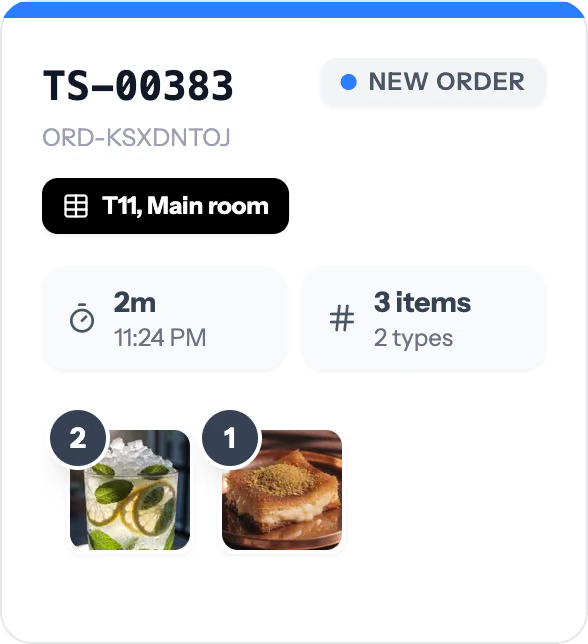
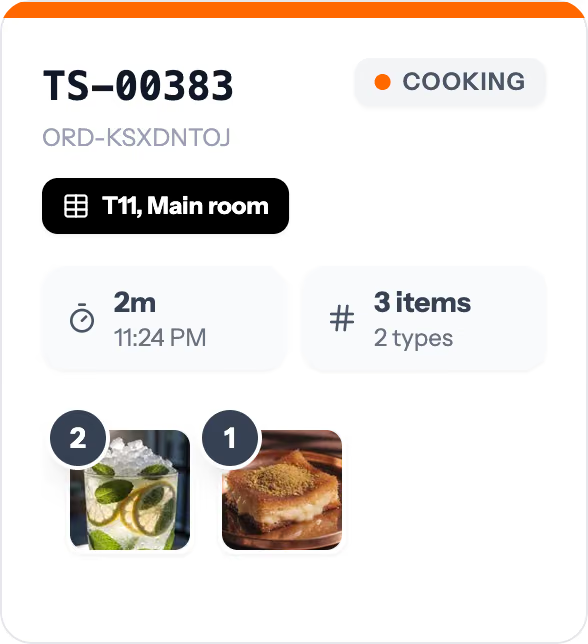
Ανοίξτε την οθόνη κουζίνας στην οθόνη της κουζίνας και συνδεθείτε. Οι νέες παραγγελίες εμφανίζονται τη στιγμή που στέλνονται, από το τραπέζι ή από το ταμείο, και περνούν από «Νέα» σε «Σε προετοιμασία» και «Έτοιμη» με ζωντανό χρονόμετρο μαγειρέματος. Για να τυπώνετε δελτία, συνδέστε τους εκτυπωτές σας μέσω του Ordder print bridge σε υπολογιστή με Windows ή του πακέτου για Raspberry Pi.
- Συνδέστε συσκευές όπως τερματικά παραγγελιών και κινητά σερβιτόρων με έναν κωδικό σύνδεσης από τη σελίδα «Συσκευές».
Η οθόνη κουζίνας. Βήμα 7 από 9
Συνδέστε τις πληρωμές
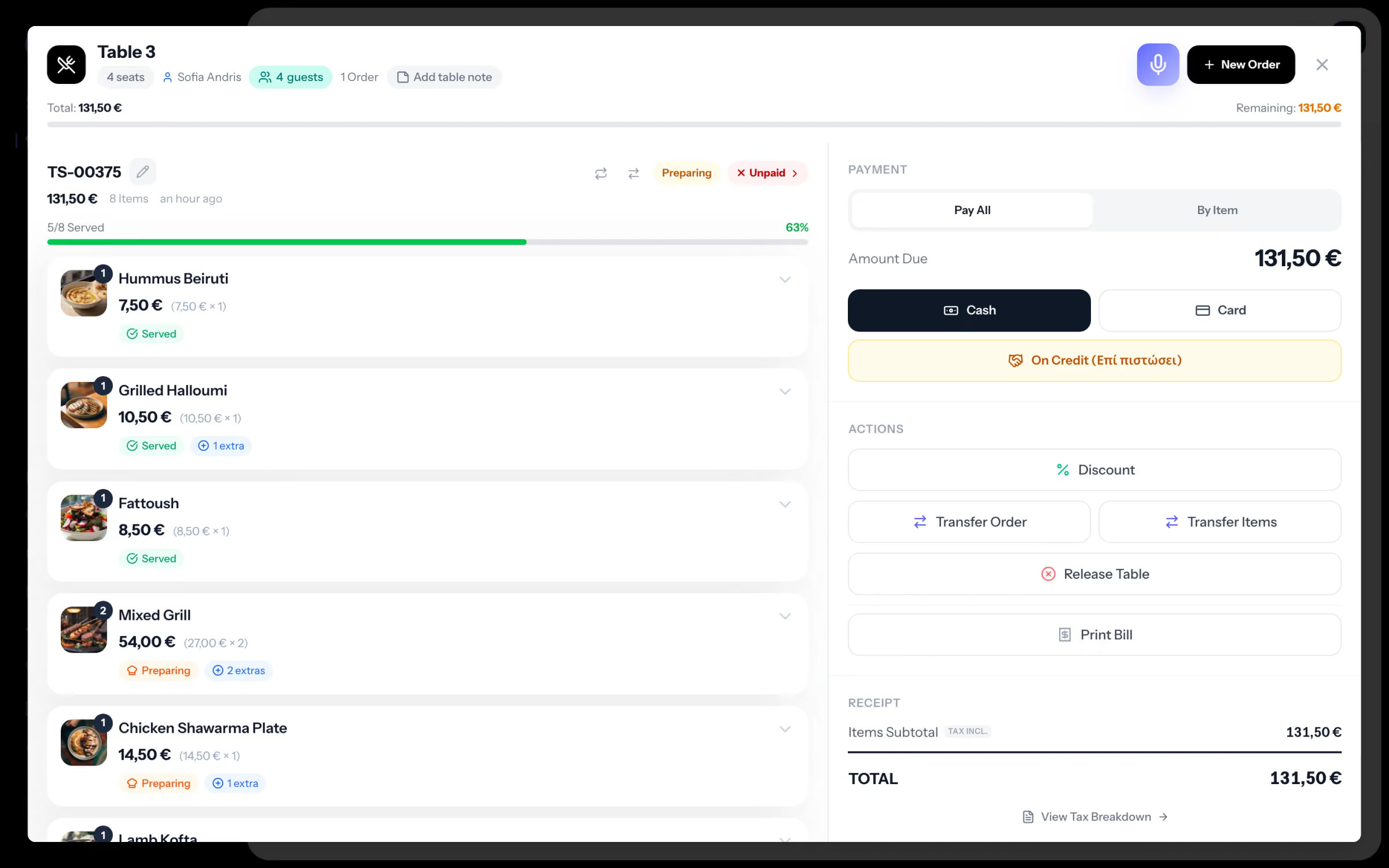
Συνδέστε τον πάροχο online πληρωμών σας ώστε οι πελάτες να πληρώνουν από το τραπέζι, να μοιράζουν τον λογαριασμό και να αφήνουν φιλοδώρημα. Μετά συνδέστε το τερματικό καρτών σας: το Ordder POS συνεργάζεται με τερματικά των Viva, Mellon και Nexi, Seerbit και eTameiaki. Τα φιλοδωρήματα καταγράφονται χωριστά και δεν μπαίνουν ποτέ στα φορολογικά σύνολα.
- Στην Ελλάδα, αποδείξεις, τιμολόγια και πιστωτικά διαβιβάζονται στο myDATA της AADE και η απόδειξη του πελάτη έχει το φορολογικό QR.
Ο λογαριασμός και η πληρωμή. Βήμα 8 από 9
Προσθέστε την ομάδα σας
Προσκαλέστε το προσωπικό και δώστε σε κάθε άτομο έναν ρόλο: υπεύθυνος, υποδοχή, σερβιτόρος, ταμίας, κουζίνα ή λογιστής, μεταξύ άλλων. Το προσωπικό της σάλας και της κουζίνας συνδέεται με προσωπικό PIN και κάθε ρόλος ανοίγει στην οθόνη που χρειάζεται. Στο Enterprise φτιάχνετε προσαρμοσμένα δικαιώματα.
- Η λειτουργία εκπαίδευσης ενεργοποιείται ανά κατάστημα: ζητήστε το και την ανοίγουμε. Μετά ένας υπεύθυνος ξεκινά μια συνεδρία εκπαίδευσης και το νέο προσωπικό περνά παραγγελίες εξάσκησης που δεν μετρούν ποτέ ως έσοδα και δεν φτάνουν ποτέ στην εφορία.
Βήμα 9 από 9
Κάντε ένα δοκιμαστικό σέρβις και ανοίξτε
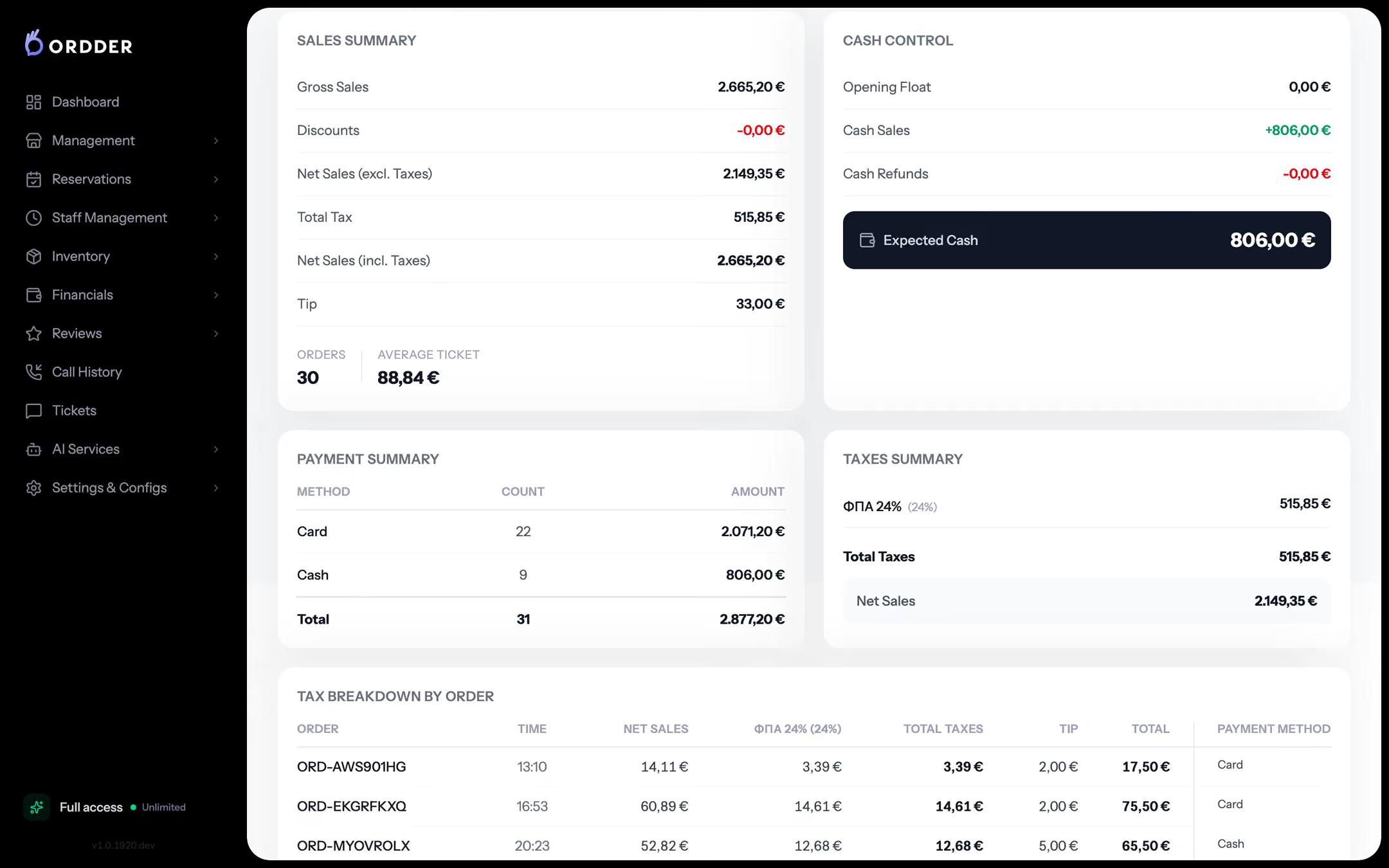
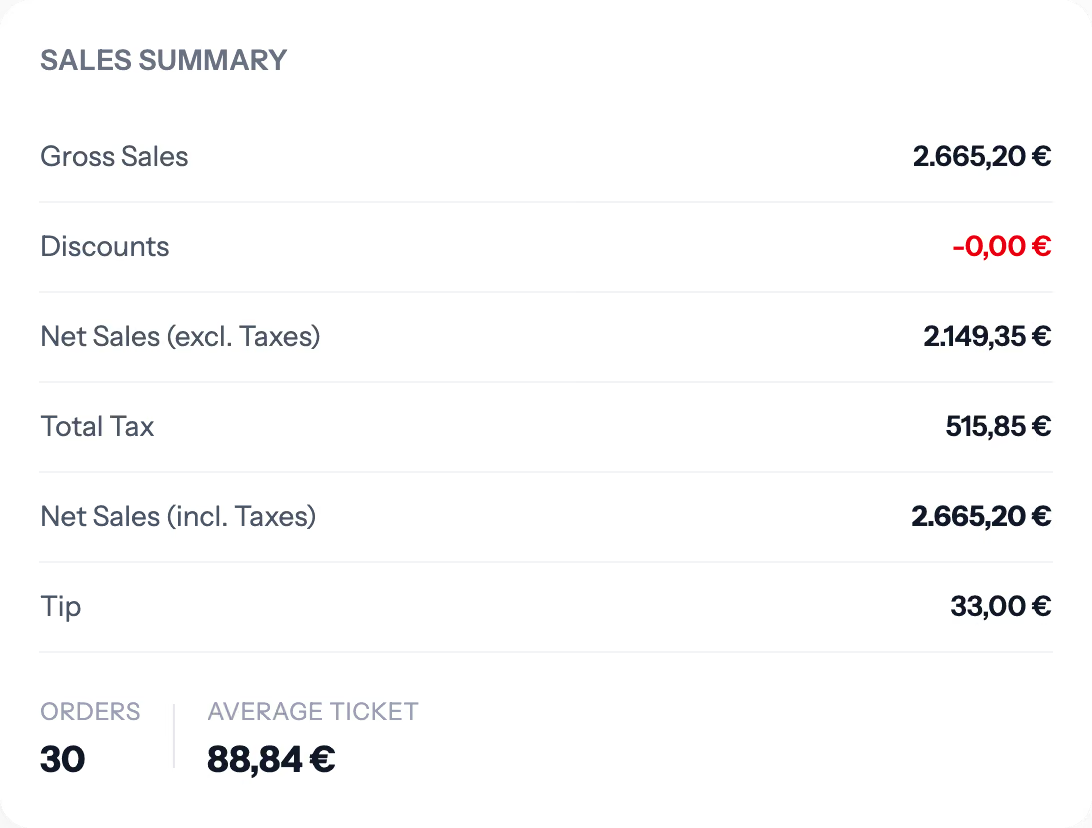
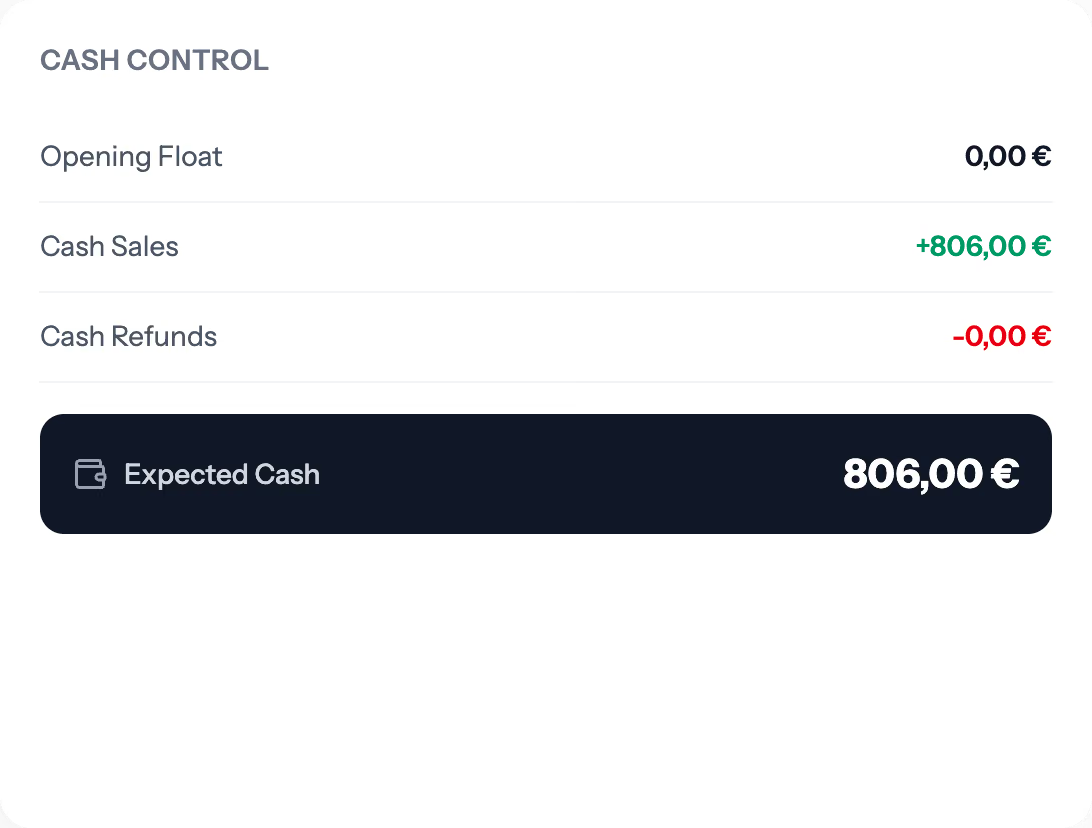
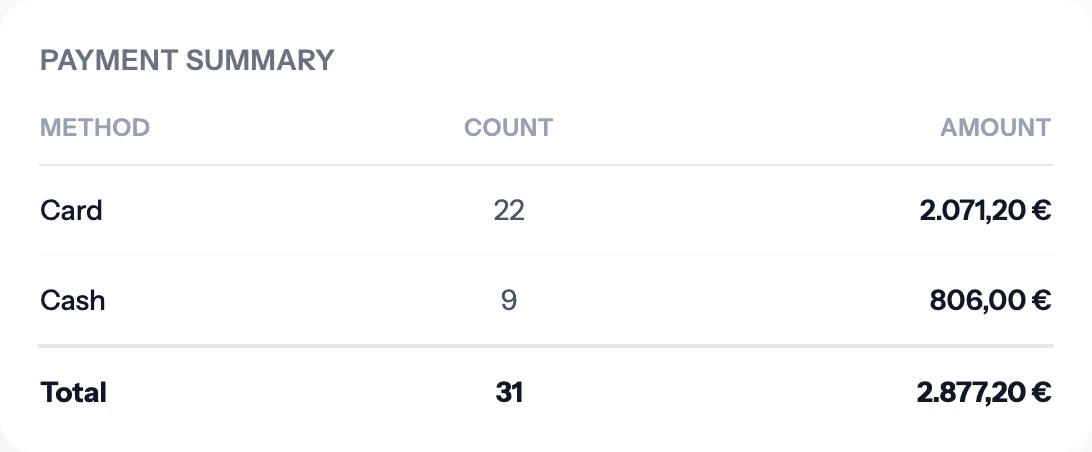
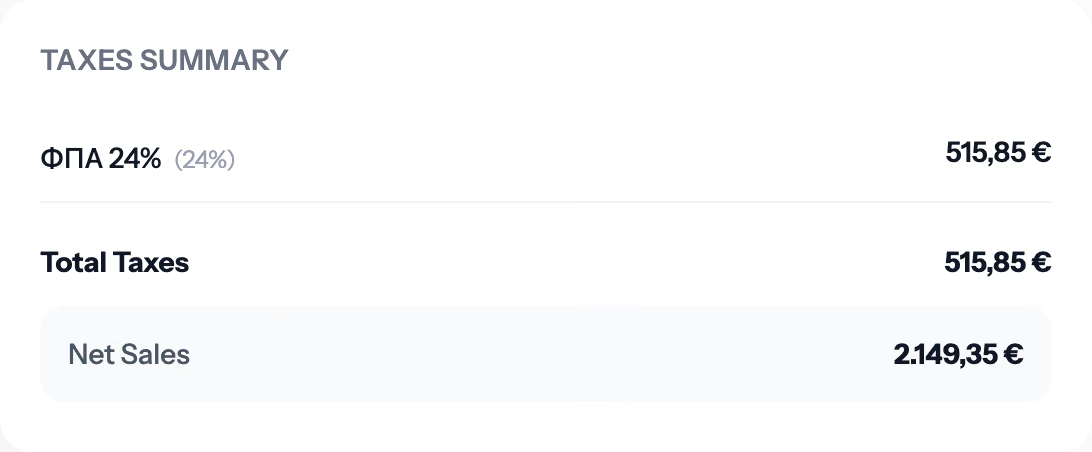
Σκανάρετε μια κάρτα τραπεζιού με το δικό σας κινητό και κάντε μια παραγγελία. Ελέγξτε ότι φτάνει στην οθόνη κουζίνας, σημειώστε την ως έτοιμη και σερβιρισμένη και πληρώστε την από το κινητό. Περάστε μια δεύτερη παραγγελία στο ταμείο και εξοφλήστε την στο τερματικό καρτών. Τελειώστε με μια αναφορά X για να δείτε τη μέρα ως εκείνη τη στιγμή. Όταν τα νούμερα βγαίνουν σωστά, είστε έτοιμοι για πελάτες.
Μια δοκιμαστική παραγγελία και μετά το δελτίο.
Η πρώτη σας εβδομάδα στο Ordder
Μετά το άνοιγμα, η περισσότερη δουλειά είναι μικρές προσαρμογές. Μερικές συνήθειες βοηθούν τις πρώτες μέρες.
- Κόβετε από το μενού ό,τι τελειώνει τη στιγμή που τελειώνει, ώστε οι πελάτες να μην μπορούν να το παραγγείλουν από το τραπέζι.
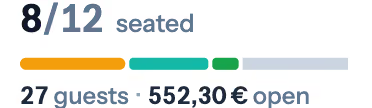
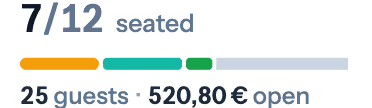
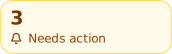
- Παρακολουθείτε τη ζωντανή σάλα στο σέρβις. Τα τραπέζια που χρειάζονται κάποιον ξεχωρίζουν, τα υπόλοιπα μένουν ήσυχα.
- Κλείνετε κάθε μέρα με το κλείσιμο ημέρας και την αναφορά Ζ και ελέγχετε τα οικονομικά το επόμενο πρωί.
- Διαβάζετε τις αναφορές μετά το πρώτο Σαββατοκύριακο: τι πούλησε, ποιες ώρες και από ποιο κανάλι.
Όταν είστε έτοιμοι να μεγαλώσετε, προσθέστε delivery και παραλαβή, κρατήσεις με υποδοχή και λίστα αναμονής ή αποθήκη με παραγγελίες αγοράς και ειδοποιήσεις αποθέματος. Είναι μέρος του ίδιου συστήματος, άρα δεν χρειάζεται να συνδέσετε τίποτα καινούργιο.

Αν κάτι δεν δουλεύει
- Ένα QR ανοίγει λάθος τραπέζι
- Κάθε κάρτα ανήκει σε ένα τραπέζι. Τυπώστε ξανά την κάρτα από αυτό το τραπέζι στον σχεδιαστή QR και αντικαταστήστε την παλιά.
- Οι παραγγελίες δεν φτάνουν στην κουζίνα
- Ελέγξτε ότι η οθόνη της κουζίνας είναι συνδεδεμένη στο σωστό κατάστημα και στο ίντερνετ. Ανανεώστε τη σελίδα της οθόνης κουζίνας μόλις επανέλθει η σύνδεση.
- Ένας εκτυπωτής δεν τυπώνει
- Βεβαιωθείτε ότι ο υπολογιστής με το print bridge είναι ανοιχτός και ότι ο εκτυπωτής είναι στο ίδιο δίκτυο και μετά στείλτε μια δοκιμαστική εκτύπωση από το Ordder.
- Οι πελάτες δεν μπορούν να πληρώσουν από το τραπέζι
- Η πληρωμή στο τραπέζι εμφανίζεται μόλις ο πάροχος online πληρωμών σας είναι συνδεδεμένος και ενεργός. Ελέγξτε την κατάστασή του στις ρυθμίσεις πληρωμών.
- Θέλετε να αλλάξετε το μενού ή τη σάλα
- Αλλάξτε τα στο back office οποιαδήποτε στιγμή. Οι πελάτες βλέπουν το νέο μενού την επόμενη φορά που φορτώνει η σελίδα.
Ακόμα κολλημένοι; Ανοίξτε αίτημα υποστήριξης από το back office ή γράψτε στο [email protected].